TEAM PULSE / GUIDE
迷わず始める。
毎日の記録を、確かに。
TeamPulse 操作マニュアル — 初めて使う方は、上から順番に。使い慣れた方は、目次から必要な操作へ進めます。
更新:2026-09-13 / 基本操作編
PDFをダウンロード画像は実装済みの入力フォームを説明用データで表示したものです。実際の選手・チームの情報は含みません。権限・登録状況・画面幅により表示が異なります。 このページの画像は操作できません。実際の入力はログイン後に行ってください。
動画で基本操作を知る
実フォームの画像を使ったナレーション付きガイドです。実際のクリック操作の録画ではありません。音声・アニメーションは再生ボタンを押したときだけ始まります。
音声:VOICEVOX:四国めたん / キャラクター:TeamPulseオリジナルガイド。音声提供元との提携・推奨を示すものではありません。
動画の読み上げ内容を読む
TeamPulseの基本操作をご案内します。最初に、招待メールからチーム名と権限を確認し、参加します。この動画の画面に実際の選手情報は含まれません。
設定の、ログインのパスワードを開きます。新しいパスワードを二回入力し、パスワードを設定を押してください。成功の表示を確認しましょう。
選手は、重複がないか確認してから追加します。必須の氏名と、わかる範囲の情報を入力し、登録します。最初の操作練習は、架空の情報で行いましょう。
日々の記録は、対象の選手と傷害を確認してから入力します。SOAPには、本人の訴え、所見、評価、次の計画を残します。保存後は記録一覧を確認してください。
健康時の測定は、ベースライン測定に記録します。測定日、選手、単位を確認して保存し、その後の比較に役立てます。
リハビリ計画では、キーワードやカテゴリで種目を探します。お気に入りや個人用セットも使えます。追加後は、その選手に合う用量、期間、曜日かを必ず確認します。
SアンドCは、年間計画から対象の週とセッションを開きます。種目を追加し、セット数、回数、強度を調整してください。コピーした内容も見直しましょう。
よく使う種目は、お気に入りに登録できます。組み合わせは個人用メニューセットに保存し、種目選択で呼び出すと便利です。
選手の予定は、ホームのカレンダーから日付を選んで確認します。Excel取込は対象のカルテから進め、選手と傷害、全行の内容を確認して登録します。予定と活動実績は別の情報です。
ホームでは、練習と試合の活動記録を確認します。実際の参加人数と時間を入力し、確定前に確認してから確定します。活動のない日は、活動なしを選びます。下書きのままでは集計に入りません。
一緒に使うスタッフは、設定から招待します。メールアドレスと権限を確認してください。選手向けの共有リンクは別の機能です。公開の場所には掲載しないでください。
最後に、保存結果と活動記録の確定を確認します。困ったときは、画面名とエラーを招待元に伝えてください。パスワードや選手情報は送らないでください。詳しい手順は公開マニュアルをご覧ください。
選手ごとの個別補強メニュー
メニューの「補強メニュー」では、選手ページを開かずに処方できます。対象の選手を複数選び、種目・種目別の実施量・共通の期間と曜日を設定します。「対象と処方内容を確認」で選手名と内容を確認し、「処方を確定」で保存してください。選択した全員に同じメニューを追加します。選手ごとに内容を変える場合は、組み合わせを分けて続けて処方できます。
種目選びはリハビリと同じ「検索して追加」「カテゴリから選択」です。星ボタンのお気に入りや個人用メニューセットも利用できます。選択済みの実施量は、検索の切り替えやセットの再追加では変わりません。期間はカレンダーで選び、実施曜日を指定します。スマートフォンでは開始日・終了日を順にタップし、パソコンではドラッグでも選べます。「日付を直接入力する」から日付を入力することもできます。
1回に選べるのは50名・50種目まで、選手数×種目数は合計500件までです。既存の処方は上書きされません。同じ内容を新しく登録すると別の処方になるため、保存結果が不明なときは再送せず、各選手の処方一覧を確認してください。保存後に表示される選手名から、個別編集や共有リンクの発行へ進めます。リンクは自動発行・送信されませんが、発行済みの有効なリンクには新しい処方が反映されます。
「選手」→対象の選手→「個別の補強メニュー」を開きます。傷害の登録は不要です。リハビリと同じように、週のカレンダーで見たい日を選べます。「処方中・予定」では別の日のメニューもまとめて確認できます。「期間終了」「取り下げ済み」には過去の処方が残ります。
「+ 種目を追加」から種目名・カテゴリで絞り込み、必要な種目を複数選びます(1回50種目まで)。種目ごとの実施量と、共通の期間・曜日・メモを設定し、「まとめて処方」で保存します。検索やカテゴリを変えても選択は残ります。期間は日付欄でもカレンダーでも選択できます。
処方済みのカードにある「この種目を編集」で、実施量・期間・曜日・メモをその場で変更できます。変更は選択日だけでなく、その処方の期間全体に適用されます。「取り下げる」は確認後、全日程と選手の共有画面から処方を外す操作です。保存前の入力がある状態で画面を切り替えると確認が出ます。
変更は各種目の「編集」から保存します。「取り下げる」は履歴を残して共有画面から外す操作です。ほかのスタッフが先に変更した場合は上書きを止めるため、画面を更新してから確認してください。
「選手への共有リンク」で期限と注意点を確認して発行し、本人に渡します。リンクを知る人はログインなしでその選手の名前・補強内容・メモを読めます。不要になったらリンクを停止してください。名簿外・退部済みの選手は共有できません。
リハビリ・個別補強の共有画面では、種目の「お手本動画を見る」を押すと、その場でYouTube動画が開きます。動画内の再生ボタンで開始し、「動画を閉じる」でメニューに戻れます。ほかの種目の動画を開くと、前の動画は閉じます。再生できない場合は「再生できないとき」から再読み込み、またはYouTubeで開いてください。リハビリ報告の入力内容は、動画を開閉しても残ります。
リハビリの共有画面は、種目を見ながら「できた」「見送り」を選べます。「見送り」はできなかった・中止した場合に使い、もう一度押すと未選択に戻ります。上のバーは実施状況を入力した件数で、運動の達成率ではありません。未選択は未報告として扱い、自動で実施済みにはしません。体調は分かる範囲で入力し、「この内容で報告する」で送信します。送信後もメニューと動画を確認できます。日付を切り替えると、その日のメニューと報告に移ります。
個別補強はリハビリ報告・未報告通知とは別です。今回の機能では実施報告・Excel取込/出力・選手カレンダーへの統合は行いません。メニューは専用画面で管理します。Web版の補足ガイドで、既存PDF・動画には含まれません。
STEP 01
まずは、チームに参加する
開く場所:招待メール → 確認画面 → チーム参加
- 招待元から届いた最新のメールを開きます。確認画面が出たら、メールアドレスの確認を進めます。
- チーム名と自分の権限を確認して、参加を承諾します。心当たりのない招待は承諾しないでください。
- ホームを開き、所属チームが正しいことを確認します。初期設定ガイドが表示されたら、選手登録から順番に進めます。
確認ポイント:チームに参加できても、パスワードは別途設定が必要な場合があります。
ページ上部へ使い方・よくある質問
Web版の補足ガイドです。PDF・動画は基本操作編です。
夜と翌朝にリハビリの未報告者を通知できますか?
チーム責任者・スタッフ管理者は「設定」→「報告の通知」→「未報告通知(22時・翌朝7時)」で「受け取る」を保存し、メールまたは端末プッシュも有効にします。日本時間22時に当日分、翌朝7時に前日分を確認します。対象日の処方の期間・曜日に該当し、対象日付の報告がない選手をチームごとにまとめます。夜中に前日分を報告した選手は朝の対象から外れます。「未実施」「中止」などを入力済みなら未報告扱いにしません。復帰済み・名簿から外した選手も対象外です。初期設定はオフで、他の管理者には自動で適用されません。通知を開くとログイン後に現在の未報告一覧を確認できます。メールには名前を載せず、プッシュでは端末の詳細表示に同意した場合だけ名前を表示します。混雑や通信で遅れるため定時到着は保証せず、遅延・再送は夜の通知が翌2時まで、朝の通知が11時までです。「有効化待ち」の場合は運営側の準備が必要です。
選手からの報告をスマートフォンに通知できますか?
チーム責任者・スタッフ管理者は「設定」→「報告の通知」で「この端末で有効にする」を押し、通知を許可します。端末ごと・チームごとの登録が必要で、1チームにつき自分の5端末までです。メール通知とは別に選べます。「有効化待ち」の場合は運営側の準備が必要です。対象は選手用共有リンクから新しく送信されたリハビリ報告で、過去の報告、スタッフの入力・編集、Excel取込は通知しません。
iPhoneでプッシュ通知を使うには?
iOS 16.4以降で、Safariの共有メニューからTeamPulseを「ホーム画面に追加」してください。追加したアイコンから開いてログインし、「設定」→「報告の通知」で有効にします。通常のSafariタブを開くだけでは利用できません。通知を拒否した場合はiPhoneの「設定」→「通知」→「TeamPulse」で許可してください。
通知に選手名や報告内容を表示できますか?
プッシュ通知を有効にした後、「設定」→「報告の通知」→「通知に表示する内容」で「選手名と報告の要点」を選び、注意点にチェックして保存します。選手名・報告日・実施状況・痛み・きつさ・不安な動作やコメントの一部を表示します。初期状態は「お知らせのみ」です。ロック画面でも周囲の人に見られる可能性があるため、本人専用の端末でチームの情報管理ルールに沿って利用してください。本人のこのチーム・この端末だけに適用し、メール通知には内容を載せません。停止・ログアウト後は詳細表示も解除されます。送信済み・送信中の通知は設定変更だけでは取り消せません。端末側の通知設定によっては内容が隠れたり省略されたりします。全文は通知をタップして確認できます。
通知の安全性と、届かない場合の確認方法は?
メール通知と初期状態のプッシュ通知には選手名・報告の本文を載せません。詳細表示は本人が端末ごとに選びます。タップ後、ログインと閲覧権限を確認してからアプリに表示します。共用端末では有効にせず、不要な端末は「受信端末の管理・注意点」から停止してください。ログアウト時はその端末の全チームのプッシュ通知を停止します。停止処理が通信エラーになった場合は、ログイン画面に案内するため端末側でも通知を止めてください。通信状態・省電力・集中モード・送信待ちによって遅延や未着、再送による重複が生じる場合があります。緊急連絡には使わず、アプリの報告一覧も確認してください。
画面の移動や機能の検索はどこからできますか?
スマートフォン・小さなタブレットでは、下部のホーム・選手・傷害・メニューから移動できます。大きな画面では左側に、毎日の記録・計画と分析・管理の順でメニューが並びます。「機能を探す」で、活動・測定・Excel・パスワードなどの機能名を検索できます。PCでは⌘KまたはCtrl+Kでも開けます。選手名や記録の本文はこの検索の対象ではなく、各一覧の検索欄を使ってください。検索語は保存・送信しません。表示される操作は権限により異なります。
メニューに選手名が見えなくなりました。記録は残っていますか?
左側メニューまたはスマートフォンのメニュー下部にある「記録にすぐ移動」から、選手一覧・傷害一覧を開けます。ふだんは閉じて画面を整理しており、記録を削除したわけではありません。「選手」「傷害レポート」から全件の一覧へ移動できます。読み込みに失敗したときは、0件とは表示せず再試行を案内します。
チーム全員の記録をまとめてExcelに保存できますか?
チーム責任者またはスタッフ管理者は「設定」→「データ出力」→「出力範囲を選ぶ」から利用できます。①選手・傷害・リハビリ(19シート)、②活動・計画・測定会(15シート)、③種目・共有テンプレート(3シート)を別々に取得します。種類と対象チーム、保管方法を確認し、チェックして「Excelを作成して保存」を押します。通常のトレーナーにはこの一括出力画面を表示しません。従来の個人記録Excelなどはそれぞれの画面から使えます。
一括Excelには何が入り、何が入りませんか?
選んだ種類について、期間を限定せず現在のチームに残る記録を出力します。名簿外の選手・非表示の傷害や年間計画・使用中止の種目・結果未入力の測定会も含みます。選手・傷害・リハビリには保存済みの評価・SOAP・リハビリ報告・選手予定・S&C個別調整の訂正履歴を含みます。活動・予定・年間計画・測定会とマスタは現在の内容で、変更履歴は含みません。画像・動画は添付一覧のみで本体は入りません。完全削除済みの記録、ログイン情報、共有リンク、スタッフ個人のセット・お気に入り、アカウント・契約・設定・監査ログも対象外です。各ファイルの「出力内容」シートで範囲と行数を確認できます。
一括Excelでアプリを復元したり、既存の記録を更新できますか?
できません。一括Excelは参照や引き継ぎ用で、復旧用のデータベースバックアップや更新専用Excelとは異なります。既存記録を変更する場合は各画面の「Excelで更新」から専用ファイルを取得してください。Excelは暗号化されず、個人情報・傷害情報を含みます。保管場所と共有相手を限定し、不要なコピーは削除してください。スタッフ個人のセットやお気に入りの移行は、本人が「種目マスタ」→「Excel取込」から行います。
一括出力が止まった場合は?
1表20,000行・全表50,000行、読み取るデータ16MiB、完成ファイル4MiBが上限です。上限超過・取得エラー・出力中の記録変更・チームや権限の変更・操作履歴の保存失敗では、ファイル全体を返さず停止します。一部の記録を省略して成功と表示することはありません。編集が落ち着いてから再度取得し、上限を超える場合は選手ごとの出力に分けるか運営へ相談してください。種類の切替や確認チェックの解除でダウンロード待ちを取り消せます。全表を同時刻に固定する仕組みではないため、編集のない時間帯に取得してください。
設定の目的の欄へすぐ移動できますか?
設定画面の上部で「運用前の確認」「パスワード」を選びます。トレーナーには「スタッフ」「動画検索」も表示されます。運用前の確認は未完了なら開いて表示され、すべて確認済みの場合は「確認項目を表示・変更」から開けます。
動画検索のチャンネルを登録すると、自動で動画が設定されますか?
自動設定はしません。種目の編集画面で、登録したチャンネルの動画を種目名から検索できます。動画は選手にも表示されるため、種目名だけで判断せず内容を確認して選んでください。
STEP 02
パスワードを設定する
開く場所:設定 → ログインのパスワード
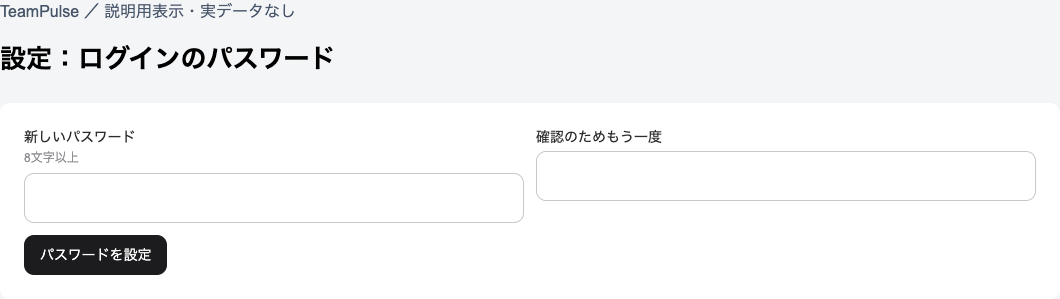
- 参加した本人のアカウントで「設定」を開きます。
- 「新しいパスワード」と確認欄に、同じパスワードを入力します。画面に表示された文字数などの条件を守ってください。
- 「パスワードを設定」を押し、成功のメッセージを確認します。次回は登録メールアドレスとパスワードでログインできます。
確認ポイント:ここで設定されるのは、現在ログインしている本人のパスワードです。他のスタッフのパスワードではありません。
ページ上部へSTEP 03
選手を登録する
開く場所:選手 → すべての選手 → 選手を追加
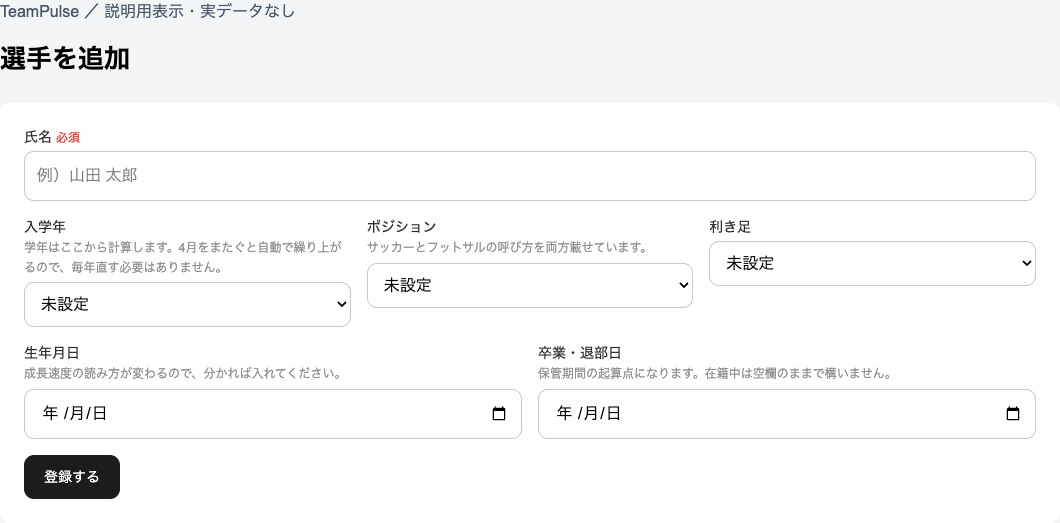
- 選手一覧を確認し、同じ選手がすでに登録されていないか確認します。
- 追加画面で氏名を入力します。生年月日・学年などは、確認できる範囲で入力してください。
- 「登録する」を押し、選手一覧または詳細画面で登録内容を確認します。
確認ポイント:最初の操作練習には架空の情報を使用してください。登録数の上限が表示された場合は、招待元に利用範囲を確認してください。
ページ上部へ使い方・よくある質問
Web版の補足ガイドです。PDF・動画は基本操作編です。
個人記録Excelで訂正前の内容も確認できますか?
はい。リハビリ報告は「訂正履歴」、評価・SOAPは「評価・SOAP訂正履歴」、受診などは「予定訂正履歴」、S&Cの選手別調整は「S&C調整訂正履歴」に、保存済みの変更前後・スタッフ名・日時を出力します。画面の最新50件に限定せず、ファイルの容量・件数上限内ですべて含めます。1項目の変更につき1行なので、元の記録にある「スタッフ訂正履歴数」(変更した回数)とは行数が異なることがあります。「記録UUID」などの識別番号で元の行と照合できます。追加した3つの履歴シートの時刻はUTCで、日本時間は9時間後です。履歴機能の導入前や、元の記録を完全削除した後の履歴は復元できません。チーム全体の活動・予定・年間計画の履歴はこのファイルには含めません。
選手の記録をまとめてExcelに保存できますか?
トレーナーは選手詳細の「この選手の記録を書き出す」→「個人記録をExcelで保存」を選びます。その選手だけの名簿情報・身長履歴・傷害・処方・評価結果・SOAP・実施報告と種目別明細・スタッフ訂正履歴・フェーズ予定・進行基準・受診等予定・ベースライン・S&C個別調整・添付一覧を、別々のシートに保存します。非表示の傷害も含みます。「出力内容」シートに対象範囲・各シートの行数・取得時刻を記載します。個人CSVは傷害レポートのみです。
名簿・傷害一覧の書き出しと、個人記録Excelの違いは?
選手一覧の「名簿を書き出す」は現在のチーム全員が対象で、Excelは名簿と身長履歴、CSVは名簿だけです。傷害一覧の「傷害レポートを書き出す」は現在のチーム全体の傷害が対象です。どちらも画面の絞り込みにかかわらず、名簿外・非表示の記録を含みます。個人記録Excelはその選手だけで、他の選手の記録やチーム全体の活動記録・年間計画・アカウント設定は含めません。添付は一覧だけで画像・動画の本体は含めません。通常の書き出しは参照・受け渡し用で、アプリ全体を元に戻すバックアップやExcel更新用ファイルとは異なります。
Excelの書き出しが失敗したら?
途中の読込失敗・件数の変化・関連記録の不足・容量超過などを確認した場合は、不完全なファイルを保存せず画面に案内します。記録自体は変更しません。ログイン状態を確認し、他のスタッフが編集していない時間帯に再度試してください。1表20,000行・全シート計50,000行・生成ファイル4MBなどの上限があるため、多い場合は選手ごとに分けて書き出し、それでも止まる場合は運営に相談してください。同時編集を含む全記録の同一時点を保証するものではありません。Excelには個人情報が含まれるため共有先・保管場所を確認し、不要なコピーは削除してください。細かな数値・判定を利用する前に「出力内容」の注意事項も確認します。
過去の身長測定をExcelから移せますか?
トレーナーは選手詳細の「身長」→「Excelから身長履歴を追加」で空のひな形を取得します。1ファイルに1人分、選手ID・選手名・測定日・身長の4項目を入力します。.xlsx形式・2MB・200行まで。全行を確認し、チェックしてから追加します。元ファイル自体は保存しないため、お手元に保管してください。
身長の単位・測定日・重複はどう扱いますか?
身長はcm単位で100〜230、小数第1位まで。丸めや単位換算は行いません。測定日は日本時間の今日以前、生年月日が登録済みなら生年月日以降です。1日1件で、同じ日の同じ数値は追加しません。違う数値がある場合は全件を止め、既存記録を上書きしません。取込記録は「Excel取込」と表示され、直近12か月の測定は成長推移にも反映されます。それより古い測定は履歴として残ります。
身長取込が止まった場合は?
確認は15分間有効です。確認後に選手情報や身長履歴が変われば「最新の記録で確認し直す」からやり直します。結果不明と表示された場合は再送せず、別タブで対象選手の身長履歴を確認してください。入力不備や内容の相違は一部だけ登録せず全件を止めます。
Excelの選手名簿を取り込むには?
トレーナーは選手一覧の「Excel取込」から空のひな形をダウンロードします。選手ID・氏名は必須、入学年・ポジション・利き足・生年月日・卒業/退部日は任意です。専用ひな形へ値のみ貼り付け、.xlsx形式(2MB・500名まで)で保存します。「内容を確認する」で全行と取込先を確認し、チェックを入れて登録します。既存と同じID・同じ内容は変更せず、同じIDで内容が違う場合や別IDの同名選手がいる場合は止めます。名簿外の選手も照合対象です。同姓同名の別人は個別追加してください。身長の履歴・傷害・リハビリ・活動記録・測定結果はこの取込の対象外です。
取込中にエラーになったら?
入力不備や上限に当たった場合は一部だけ登録せず全件を止めます。確認後に名簿が変わった場合や15分経った場合は「最新の名簿で確認し直す」を選びます。「登録結果の確認が必要」と出た場合は再送せず、別タブで名簿外も含む選手一覧を確認してください。Excel原本はお手元に保管してください。
選手の予定や過去の傷害へすぐ移動するには?
選手の詳細画面上部にある「予定」「身長」「測定推移」「傷害履歴」から移動します。名簿から外す・戻す操作は、選手の編集画面の下部にあります。氏名以外のプロフィールは後から追加でき、選手IDは変更できません。
選手をすばやく探すには?
選手一覧の検索欄に氏名・選手ID・学年・ポジションを入力します。スペースで区切ると、すべての語に一致する選手に絞れます。全角・半角と英字の大文字・小文字は区別しません。
名簿から外した選手も検索できますか?
「名簿外も含む」に切り替えます。入力済みの検索語は維持されます。検索語だけを外す場合は「解除」を押してください。
成長速度の数値は年換算ですか?
直近12か月にある測定の最初と最後の差であり、年換算はしません。表示された期間と合わせて確認してください。判定の根拠は一覧下の「成長速度の見方・判定の根拠」で確認できます。
検索すると未登録と表示されますか?
登録済みの選手に一致しない場合は「条件に合う選手はいません」と表示します。検索語を変えるか解除して確認し、重複登録しないようにしてください。
STEP 04
評価・SOAPを記録する
開く場所:対象の傷害 → 評価・SOAP
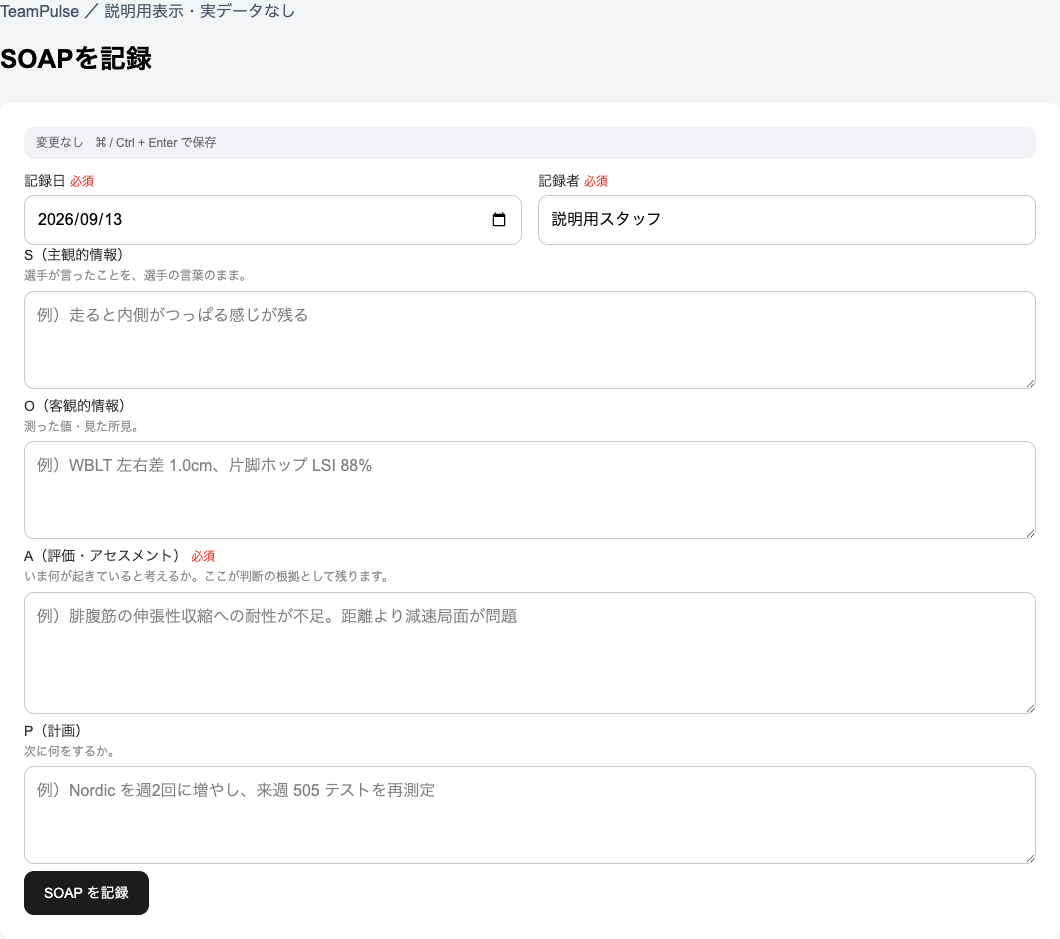
- 対象の選手と傷害を確認します。傷害が未登録の場合は、先に傷害を登録します。
- 記録日・記録者を確認し、Sは本人の訴え、Oは測定値や所見、Aは評価、Pは次の計画を入力します。
- 画面の保存ボタンを押します。エラーがなければ、記録一覧で対象と日付、内容が正しいことを確認します。
確認ポイント:評価結果の表示だけで復帰可否を決めないでください。専門職が状況・経過・所見を合わせて判断します。
ページ上部へ使い方・よくある質問
Web版の補足ガイドです。PDF・動画は基本操作編です。
入力中に足りないテストを追加できますか?
「評価・SOAP」の評価入力欄で「+ この場でテストを作成」を開きます。テスト名・部位・記録形式を指定し、数値の場合は単位、必要なら判定基準・動画・方法を入力して「テストを登録して選択」を押します。このチームの種目マスタにも登録され、下の結果入力欄に追加されます。入力済みの測定結果やSOAPは残ります。追加時点では測定結果は保存されません。
毎回使うテストやSOAPのひな形を保存できますか?
評価入力の「テストの組み合わせ・自分用テンプレート」で、選択中のテストに名前を付けて保存します。SOAPの「SOAPの入力ひな形・自分用テンプレート」では、名前とS・O・A・Pの見出しや確認項目を入力して保存します。ひな形は各欄2000文字まで。測定結果・日付・記録者や入力中のSOAP本文は自動でコピーしません。選手名や実測値をひな形に入れないでください。現在のチームの自分だけが利用できます。
テンプレートを使うと入力済みの文章や結果が消えますか?
消えません。テストは重複せず選択に追加し、入力済みの結果は保持します。SOAPは入力済みの文章があれば確認したうえで、末尾にひな形を追加します。今回の状態を記入してから記録してください。使用中止・削除されたテストは追加できません。不要なテンプレートは削除できますが、保存済みの評価・SOAP記録には影響しません。
全治の見込みはどこに記録しますか?
傷害の新規登録・編集の「3 傷害詳細」→「全治の見込み」に、約4週間・2〜3か月・未定などを入力します。説明者や確認日も併記できます。見込みと実際の競技完全復帰日は別で、離脱日数や復帰状況は見込みから自動変更しません。診断情報の閲覧を許可されたスタッフにだけ表示します。傷害の追加・更新用Excelと記録出力にも含まれます。項目追加前のExcelをお持ちの場合は、最新ひな形を取得し直してください。
過去の評価結果・SOAPをExcelから移すには?
トレーナーは「評価・SOAP」で傷害を選び、「Excel取込」から評価結果・SOAP記録の専用ひな形を取得します。1ファイルに1つの傷害を記入し、全行に傷害ID・選手ID・選手名が必要です。.xlsx形式・2MB・200行まで。日付は受傷日以降・今日以前です。ファイル選択→全行の詳細確認→チェックして追加の順に進みます。既存記録は上書きせず、1行でも問題があれば全件を止めます。原本ファイル自体は保存されません。
評価結果の単位・数値・所見はどう記入しますか?
種目マスタの「評価」種目IDと種目名を入力してください。数値形式なら実測値とマスタと同じ単位を記入し、単位未設定なら空欄にします。所見形式なら「陽性・陰性・判定不能」のいずれかを記入し、実測値と単位は空欄にします。数値は整数8桁・小数2桁まで。0と未入力は区別し、自動で丸めたり単位を変換したりしません。Excelの表示だけ丸めていても、内部の値に小数3桁以上があれば取り込めません。過去の記録では非表示の評価種目も指定できます。
SOAPの記録者と、同じ日の複数記録はどう扱いますか?
SOAPは記録日・元の記録者・Aが必須です。記録者を取込担当者に置き換えず入力します。S・O・Pは任意で各2000文字、Aは4000文字まで。評価は同じ日・種目、SOAPは同じ日・記録者が重複すると取り込めません。既存記録が1件だけで全内容が一致すれば追加せず、内容違い・複数候補なら停止します。同日の別種目・別記録者は登録可能です。同じ日・種目や記録者で複数の記録を残す場合は画面から個別に入力してください。取込後は元の日付・記録者を保持し、カルテと履歴に「Excel取込」と表示します。
評価・SOAPの取込を途中で止められたら?
確認の期限は15分です。関連記録・選手・種目マスタなどが変わった場合は「最新の記録で確認し直す」を選びます。「追加結果の確認が必要です」と表示された場合は再送せず、別タブで対象の評価・SOAP履歴を確認してください。原本ファイルはお手元に保管します。添付画像・進行基準・活動記録はこのひな形の対象外です。
Excelから過去の傷害を取り込むには?
トレーナーは傷害一覧の「Excel取込」から専用ひな形をダウンロードします。先に選手を登録し、名簿と同じ選手ID・選手名を転記してください。傷害ID・発生日・部位・分類などの必須項目に加え、診断・受診・復帰日・備考を入力できます。練習の場合はサブカテゴリ、評価/診断名を記入する場合は診断の別も必要です。推測で分類を埋めず、原本を確認してください。.xlsx形式・2MB・200件まで。「内容を確認する」で対象選手と各行の詳細を確認し、チェック後に追加します。原本ファイルはアプリには保存しません。添付画像・SOAP・評価結果・リハビリ計画と実施記録は、この取込の対象外です。
傷害取込の重複・復帰日はどう扱われますか?
新規追加の取込では、同じ傷害ID・同じ内容は登録済みとして変更しません。同じIDで内容が異なる場合や、別IDでも同じ選手・発生日・部位の傷害がある場合は取込を止めます。既存の記録を変える場合は「登録済みの傷害をExcelで更新する」へ進んでください。名簿外・非表示の記録も照合対象です。タイムロス傷害は競技完全復帰日が空欄だと離脱中になります。過去の記録では復帰日の記入漏れに注意してください。確認後に記録が変わった場合や15分経った場合は再確認します。登録結果が不明と表示された場合は再送せず、別タブで傷害一覧・対象選手のカルテを確認してください。
アプリにある傷害記録をExcelで直せますか?
トレーナーは傷害一覧→Excel取込→「登録済みの傷害をExcelで更新する」へ進みます。対象カルテの「Excelで更新」からは1件だけ書き出せます。更新用Excelを書き出し、発生日・分類・診断・受診・復帰日・備考などを編集してください。傷害ID・選手ID・選手名・右端3列・見出しは変更しません。編集した.xlsxを選び、全記録の変更前後を確認してチェックを入れると保存できます。最大200件・2MB。200件を超えるチームは対象カルテから書き出してください。通常の傷害レポートや追加用ひな形は更新に使えません。
Excel更新で空欄にしたり、行を消すとどうなりますか?
任意項目を空欄にすると、その項目の保存済みの値を消します。確認画面には「空欄に変更」と表示されます。タイムロス傷害の復帰日を空欄にすると離脱中の扱いに戻ります。一方、Excelの行ごと削除した傷害は変更対象から外れるだけで、アプリから削除されません。対象選手・表示状態・SOAP・評価結果・リハビリ・添付ファイルはこのExcelでは変更しません。書き出し後に傷害が編集された場合、確認後の選手情報の変更、関連記録より後の発生日への変更などは全件を止めます。最新のExcelを取得し直し、必要な変更を移してください。保存結果が不明と出た場合は再送せずカルテを確認します。ファイルには傷害情報が含まれるため安全な場所に保管し、不要なコピーは削除してください。
誤って入力した評価を削除できますか?
トレーナーは「評価結果の履歴」で対象の削除を選びます。選手・傷害・日付・項目・結果・備考を確認し、チェックを入れて「確認した1件を削除」を押してください。その1件だけが履歴・経過グラフから外れ、傷害・SOAP・他の評価記録は残ります。アプリ上では元に戻せません。別のスタッフが更新・削除した場合は処理を止めます。通信結果が不明なら再送せず、別タブで最新の履歴を確認してください。
傷害一覧から対象を探すには?
選手名・傷害ID・部位で検索し、状態を選んで「絞り込む」を押します。「詳細な絞り込み」では部位・機転・活動区分も指定できます。検索は閲覧可能な一覧の範囲内で行い、非公開の診断名は検索対象にしません。
評価とSOAP、どこから入力しますか?
対象の傷害を選び「開く」を押します。上部の「評価を記録」「SOAPを書く」で入力欄へ、「経過」「履歴」で保存済みの情報へ移動できます。使い方は別タブで開くため、元の入力画面を残したまま確認できます。
複数の評価をまとめて保存できますか?
測定項目を選び、結果を入力してまとめて記録できます。測定日は選択した項目すべてに適用されます。未入力の項目は保存されません。測っていない項目に0を入れず、保存前の確認で不足項目を確かめてください。
SOAPは何を書けばよいですか?
Sは本人の訴え、Oは測定値・所見、Aは評価・判断の根拠、Pは次の計画です。Aは必須です。過去のSOAPは参照用として確認し、今回の状態を記録してください。過去の入力ミスは「Excelで更新・訂正履歴」から訂正できますが、新しい日の状態は新しい記録として追加します。閲覧権限やチーム設定により、入力・表示できる範囲は異なります。
炎症・神経・可動域・筋力・動作の所見を分けて入力できますか?
SOAPのO欄で「+ 炎症所見」などを押し、項目・部位や左右・結果・補足を入力します。炎症は腫脹、熱感、発赤、疼痛(圧痛・ストレス痛・収縮時痛・動作時痛・その他)、機能障害などから選びます。神経・可動域・筋力・動作評価の項目名は自由入力です。同じ項目を追加して左右や部位を分けられます。記号は+(あり・陽性)、−(なし・陰性)、±(判定保留)、未評価(未実施)で、再度押すと未選択に戻ります。記号を使わず、測定値・単位・測定条件などを文章だけで記録することもできます。空欄から正常や陰性を推定しません。
所見の追加欄と自由記述は、どう保存されますか?
「SOAP を記録」で両方をまとめてOの文章として保存します。「保存されるO欄を確認」で保存前に確認できます。各所見には項目と、結果の記号または状態・測定値が必要です。空の追加欄を残した場合は入力するか外してください。最大30件、見出しや自由記述を含めO全体で2000文字までです。文字数超過では保存せず、勝手に省略しません。履歴とExcelのO欄にも同じ文章が入りますが、個々の所見を専用のExcel列や集計項目にする機能ではありません。保存済みの文章を追加欄へ自動分解せず、ひな形から今回の所見を自動判定することもありません。
アプリで入力した評価・SOAPをExcelで訂正できますか?
トレーナーは対象の傷害を選び、「Excelで更新・訂正履歴」から種類を選び、現在の記録を書き出します。評価は実測値・所見・メモ、SOAPはS・O・A・Pを編集できます。日付・元の記録者・選手・傷害・種目・単位・記録の出所・右端6列は変更しません。種目に合わない数値と所見の切替えは禁止です。.xlsx・2MB・200件まで。200件を超える場合は各履歴の「この記録をExcelで訂正」から1件ずつ書き出せます。同日の記録も記録IDで区別します。新しい行の追加には別の「Excel取込」を使います。
評価・SOAPのExcel更新で空欄・古いファイル・通信エラーはどうなりますか?
任意項目を空欄にすると、その値を消します。実測値か所見の一方、SOAPのAは必須です。行を取り除くと更新対象から外れるだけで、アプリから削除されません。変更前後と空欄への変更を確認し、同意チェック後に保存します。書出し後に同じ傷害の関連記録が変わったり、確認から15分が過ぎた場合は全件停止するため、最新のExcelを取得し直してください。保存結果が不明なら再送せず、別タブで対象の履歴を確認します。Excelは安全な場所に保管し、不要なコピーは削除してください。アップロードしたファイル自体は保存しません。
評価・SOAPを誰が訂正したか確認できますか?
更新画面の「スタッフの訂正履歴」に、訂正前後・訂正者・日本時間の訂正日時・元の記録日・記録IDを残します。最新50件を表示し、それ以前の履歴もデータベースには保持します。元の記録者やアプリ/Excel取込の出所は変更しません。値が同じ場合は履歴を増やさず、評価の1.20と1.2も同じ値として扱います。SOAPの履歴にもSOAPの閲覧制限が適用されます。履歴そのものは編集・削除できませんが、元の記録・選手・チームを完全削除すると関連する訂正履歴も削除されます。この機能導入前の訂正履歴は後から復元できません。
以前と判定が変わることはありますか?
判定は固定保存ではなく、種目マスタの現在の目標値と判定方向から再計算されます。目標値を変更すると過去の測定結果に対する表示も変わります。測定値・所見・経過を合わせて確認し、判定だけで復帰可否を決めないでください。
STEP 05
健康時の測定を残す
開く場所:ベースライン測定
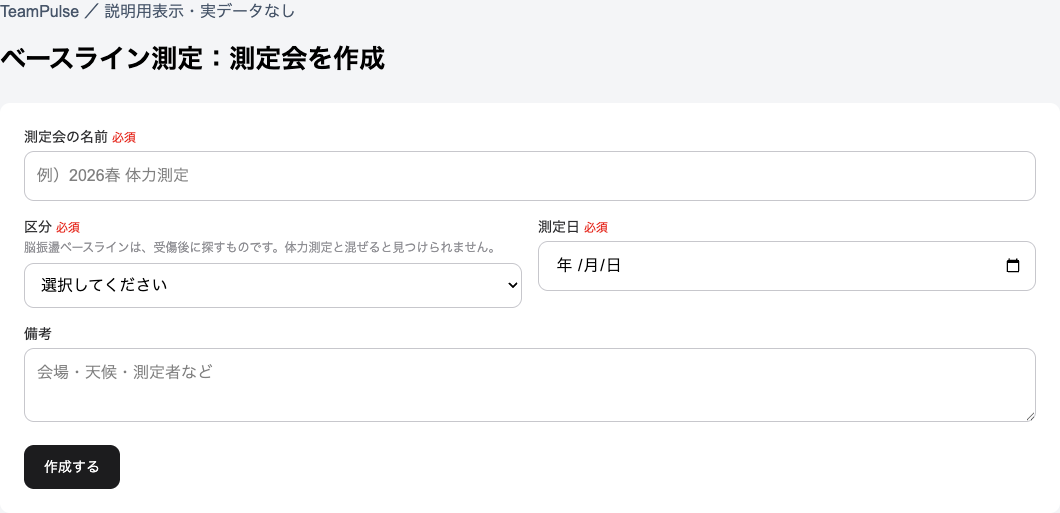
- 測定会は名前・区分・年で絞り込めます。「新しい測定会」で名前・区分・日付を入力し、作成した測定会を開きます。過去の項目だけを引き継ぐこともできます。
- 「測定項目を確認・管理」で項目を選びます。「項目ごと」は同じ種目を全員に入力する場合、「選手ごと」は1人をまとめて測定する場合に使います。氏名・コード検索や「未入力のみ」で絞り、各行の「保存」を押します。Ctrl/⌘+Enterでもその行を保存できます。
- 「結果一覧」で全体を確認できます。スマホでは表を横にスクロールし、メモは開いて確認します。選手名から過去の測定推移を別タブで確認できます。左右・単位・条件をそろえて比較してください。
- Excel・CSVでの一括入力は、書き出したファイルに記入し、全件の変更前・変更後を確認・同意して取り込みます。
確認ポイント:入力状況は現在の名簿×測定項目に対する保存済み記録数です。測定しない組合せは空欄で構いません。0や陰性も保存済みとして数えます。未保存のまま表示を切り替えるときは、入力へ戻るか破棄するか確認します。保存中は切り替えません。保存結果不明の場合は再送せず別タブで確認します。Excelの取込先・名前・単位は変更しないでください。実測値・所見が空欄の行は変更しませんが、値が入った行の空メモは既存メモを消します。
ページ上部へ使い方・よくある質問
Web版の補足ガイドです。PDF・動画は基本操作編です。
新しい測定会はどこで作りますか?
測定会一覧の下の「新しい測定会を作る」を開きます。測定会がまだない場合は、作成フォームが最初から開いています。作成後は「作成した測定会を開く」へ進みます。過去の測定会から引き継ぐのは作成時点の項目だけで、選手の測定値は複製しません。作成にはトレーナー権限が必要です。
測定会を開いたら何をしますか?
対象の測定会・日付を確認し、測定項目を追加します。項目がまだない場合は選択欄が開きます。「記録を入力」で入力欄へ移動し、選手・左右・単位を確認して記録してください。
検索を変えると、選んだ測定項目は消えますか?
消えません。カテゴリ・部位・キーワードを変えても、「選択中」に残ります。不要なものは選択中の項目を押して解除できます。1回に100件までまとめて追加できます。通信結果が不明になった場合は再送せず、最新の測定項目を別タブで確認してください。再読み込みやタブを閉じると選択内容は消えます。
測定会の名前や日付を編集できますか?
「測定会の設定・削除」を開き、名前・区分・測定日・備考を編集します。別のスタッフが先に設定を変更していたら、上書きせず保存を止めます。編集中の内容は画面に残るので、最新の測定会を別タブで確認してください。画面の再読み込みやタブを閉じた場合の保持はできません。
項目や測定会を削除すると、何が消えますか?
項目の「外す」は、その項目と選手の測定記録を削除します。「この測定会を削除」は、その測定会の全項目と測定記録を削除します。最初に押した段階ではまだ削除せず、対象と件数を表示します。名簿から外した選手の記録も含みます。内容を確認しチェックを入れてから「確認した内容を削除」を押してください。種目マスタと他の測定会は残りますが、この削除はアプリ上では元に戻せません。確認後に対象が変わったら削除を止めます。結果不明の場合は再送せず、別タブで最新の内容を確認します。
Excel入力と設定はどこにありますか?
通常の入力欄の下の「Excel・CSVで一括入力」を開きます。対象の選手と測定項目を登録してから「Excelを書き出す」で記入用紙を取得してください。数値・所見・メモを入力し、.xlsxのまま選択して「取込内容を確認」を押します。全件の変更前・変更後と新規追加・更新の件数を確認し、同意して取り込みます。変更したくない行はファイルから取り除き、選び直してください。確認は15分間有効です。設定は「測定会の設定・削除」から開きます。
Excelの結果を戻すとき、空欄はどう扱われますか?
.xlsxまたはCSV UTF-8で取り込めます(2MB・20,000行まで)。実測値・所見がどちらも空欄の行はメモも含め変更しません。値が入った行は、既存の数値・所見・メモを置き換えます。空のメモは既存メモを消すため、確認画面の変更前・変更後で必ず確認してください。記録自体の消去は個別の入力欄で行います。ファイルはサーバーに保管しませんが、ダウンロードしたExcelは個人情報を含むため適切に管理してください。
別の測定会のExcelや単位を変えたExcelを使えますか?
Excelは書き出したチーム・測定会専用です。「取込先」シートと選手コード・項目コード・名前・単位・記録の形は変更せず、最新の書き出しを使用してください。数値は小数2桁までです。自動丸めや単位変換は行いません。数式・リンク・結合・非表示の行や列は受け付けません。旧形式のExcelは新しく書き出したファイルへ値のみコピーしてください。
Excel・CSV取込が競合・結果不明になったら?
確認後に対象の記録・選手情報・単位などが変わった場合は、全件の取込を止めます。「最新データで確認し直す」から変更前・変更後を再確認してください。通信切断などで結果が不明な場合は、再送せず「最新の測定結果を開く(別タブ)」で確認します。ファイルは画面内に残しますが、再読み込み・タブを閉じると選び直しになります。
閲覧のみのスタッフも記録できますか?
閲覧のみの場合は測定結果を確認できますが、測定会の作成・項目追加・入力・削除はできません。記録が必要な場合はチームのトレーナーに確認してください。
STEP 06
リハビリの種目を追加する
開く場所:対象の傷害 → リハビリ計画 → 種目を検索して追加
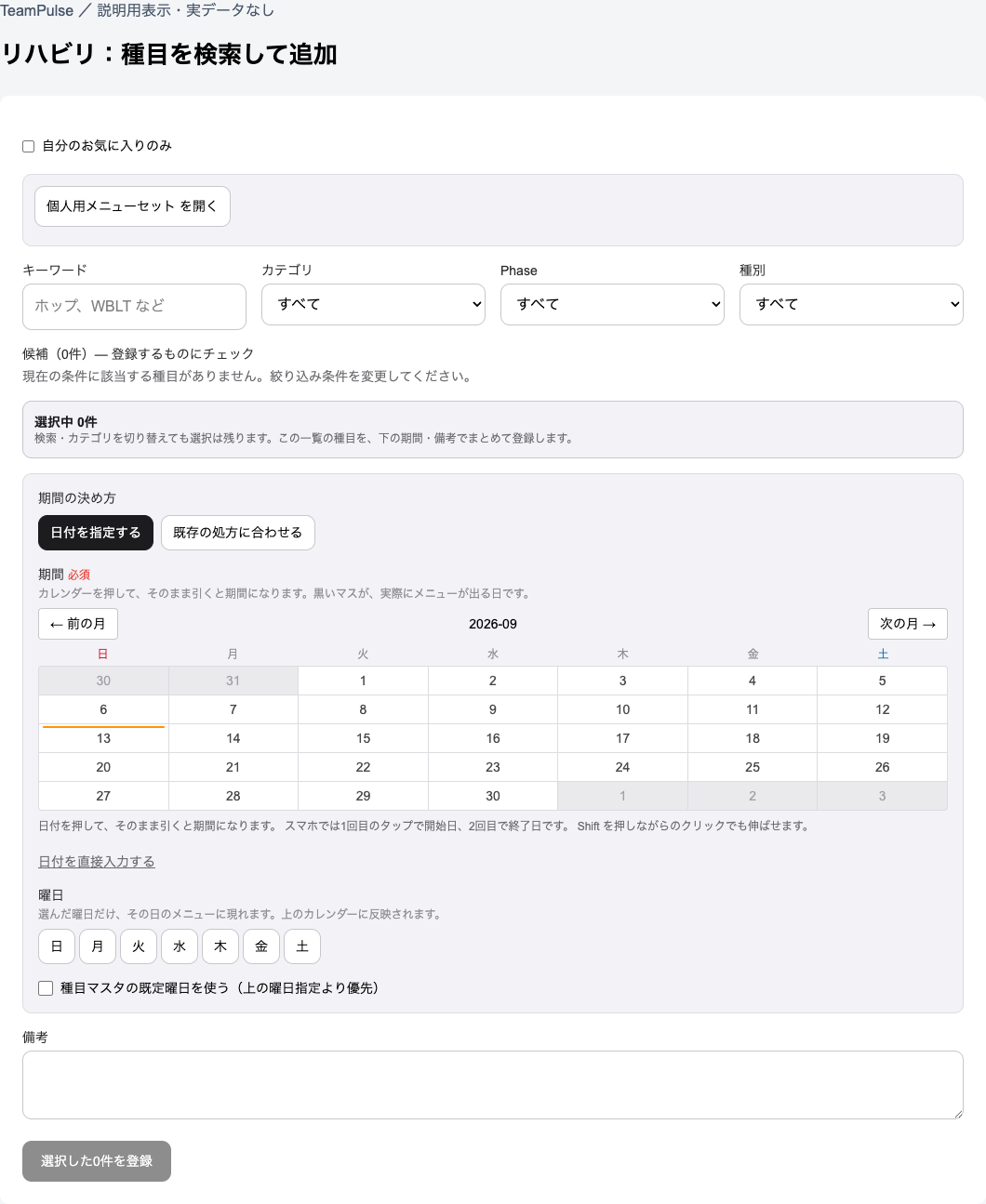
- 対象の傷害のリハビリ計画を開きます。
- キーワード・カテゴリ・Phaseなどで候補を絞ります。お気に入りや個人用メニューセットも利用できます。
- 種目を選び、期間や曜日など必要な項目を指定して追加します。追加後に用量・期間・対象が適切か確認します。
確認ポイント:コピーやセットは入力の出発点です。登録された用量を、そのまま全選手に適用しないでください。
ページ上部へ使い方・よくある質問
Web版の補足ガイドです。PDF・動画は基本操作編です。
処方した種目の順番を変えられますか?
「週間処方」→「種目の順番」の「順番を変更」を押してください。「上へ」「下へ」、順番の番号入力、またはパソコンでは左の持ち手をドラッグして並べ替え、「順番を保存」で確定します。選択日に表示されている種目だけを動かし、非表示の種目の位置は保ちます。全体を並べ替える場合は「すべての処方」に切り替えます。順番は同じ傷害の他の日にも共通で、選手の共有画面にも反映されます(運動メニューと評価の区分は維持します)。期間・曜日・実施量・報告履歴は変わりません。新しい処方は末尾に追加されます。ほかの人が編集・追加・削除した場合は上書きせず止めます。1つの傷害につき500件まで対応し、閲覧のみの方は変更できません。
登録した処方の期間・実施曜日を変更、または削除できますか?
リハビリ計画の「週間処方」で対象のメニューを探します。今日の予定にない場合は「すべての処方」を押してください。「この種目を編集」で期間・曜日・実施量・備考を変更し、「変更を保存」で反映します。その日だけでなく処方の期間全体に反映されますが、過去の実施報告は削除しません。「削除」は確認画面で確定します。種目マスタは残ります。実施チェックがある処方は過去の記録を守るため削除できません。終了日を短くするか、曜日をすべて外して予定から外してください。閲覧のみの方は変更できません。
複数のリハビリ処方をまとめて編集できますか?
「週間処方」→「複数種目をまとめて編集・削除」を開きます。①変更したい種目を選択(100件まで)、②「まとめて編集」で新しい開始日・終了日・実施量のうち変更する項目だけ入力、③必要なら「実施曜日を変更する」をオンにして曜日を選びます。空欄の項目や曜日変更がオフの項目は、各種目の現在の値を引き継ぎます。「変更内容を確認」で種目ごとの変更前・変更後を確認し、「確認した内容で保存」を押してください。曜日変更をオンにして曜日をすべて外すと予定から外れます。過去の実施報告は残ります。入力や対象を変更すると再確認が必要です。他の人の編集や日付の矛盾が1件でもある場合は全件の保存を止めます。備考の変更は個別編集を使ってください。
複数のリハビリ処方を選んで削除できますか?
「複数種目をまとめて編集・削除」で対象を選び、「まとめて削除」→「削除対象を確認」と進みます。種目名・期間・曜日・実施量を確認し、同意欄にチェックして「選択した○件を削除する」で確定します。選択日の予定だけでなく処方全体を削除し、選手の共有画面からも消えます。アプリから元に戻せませんが、種目マスタは残ります。「削除をやめて編集に戻る」では何も削除しません。実施報告がある処方が1件でも含まれる場合は全件を止めます。報告済みの処方を選択から外すか、期間・曜日の編集で予定を止めてください。他の人が変更した処方が含まれる場合も全件を止め、最新の一覧からやり直します。
登録済みの実施記録をExcelで訂正できますか?
トレーナーは傷害詳細の「実施記録をExcelで更新」から現在の内容を書き出し、日ごとの実施状況・痛みNRS・RPE・不安な動き・コメント、種目ごとの実施/未実施・備考を編集できます。日付・選手・傷害・種目・右端8列・見出しは変更しません。同じ報告IDの全明細を残し、日ごとの項目を全行で揃えます。同じ日に複数の報告があっても別々に扱います。任意項目の空欄は既存値を消します。変更前後を確認・同意して保存します。最大200行・2MBです。傷害詳細の各報告の「この報告をExcelで訂正」から、報告ごとに書き出すこともできます。
実施記録のExcel訂正は選手本人の再送扱いになりますか?
なりません。元の報告の出所・送信情報を保ち、スタッフによる変更前後・操作者・訂正時刻を別の履歴として保存します。傷害詳細から最新50件の訂正履歴を確認できます。日ごとの変更と種目の変更は別々の履歴です。訂正した報告は未確認に戻します。変更なしの行では履歴や更新日時を変えません。履歴の閲覧には元の報告と同じ権限が必要です。通常の操作で履歴だけを変更・削除できませんが、元の選手や傷害・報告を完全削除すると履歴も削除されます。
実施記録の更新で行を消したり、途中で問題が出たら?
更新しない報告は同じ報告IDの全行をまとめて取り除けます。アプリからは削除されません。明細の一部だけを取り除くと保存を止めます。新しい日や種目の追加・付け替えには使えません。書き出し後の関連記録の変更、実施状況の矛盾、確認から15分の経過なども全件の更新を止めます。問題を直して最新のExcelから再確認してください。保存結果が不明な場合は再送せず傷害詳細で確認します。Excelには個人・傷害情報が含まれます。安全に保管し、不要なコピーは削除してください。アップロードしたExcel自体は保存しません。
登録済みのリハビリ計画をExcelで編集できますか?
トレーナーは対象のリハビリ計画→「Excelで更新」へ進み、フェーズ予定またはリハビリメニューの更新用Excelを書き出します。フェーズは開始日・終了日・復帰目標日・メモ、メニューは期間・曜日・用量・カテゴリ・備考を編集できます。選手・傷害・種目・フェーズ・右端5列・見出しは変更しません。編集後の.xlsxを選び、変更前後を確認してチェックを入れ、保存します。最大2MB、フェーズ5件・メニュー200件。200件を超える場合は計画画面で編集してください。実施記録・進行基準の更新はこのファイルの対象外です。
計画のExcel更新で空欄や行の削除はどう扱いますか?
任意項目を空欄にすると保存済みの内容を消します。用量・カテゴリの空欄は種目マスタの設定に戻るため、確認画面の「実際に適用する用量・カテゴリ」も確認してください。メニューの行を取り除くと更新対象から外れるだけで、アプリからは削除されません。フェーズ予定は書き出された全行を残し、復帰目標日を全行で揃えます。すべて空欄にしてもフェーズの行や進行基準は削除しません。新しい記録は追加用ひな形から取り込んでください。
計画のExcel更新が止まった場合は?
書き出し後に傷害・選手・計画・関連する種目マスタ・実施記録が変わった場合は、最新のExcelを書き出し、必要な変更を移してください。古い内容で上書きしません。また、日付・曜日の変更で既存の実施記録が対象外になる場合や、同じ種目の期間が重なる場合も全件を止めます。ファイルの読み取りや保存で問題があるときは一部だけ更新しません。確認は15分間有効です。結果不明と出た場合は再送せず、別タブで計画を確認します。Excelには傷害情報が含まれるので安全に保管し、不要なコピーは削除してください。
Excelのリハビリ計画・実施記録を移すには?
トレーナーは対象の傷害の「リハビリ計画」→「Excel取込」から、フェーズ予定・リハビリメニュー・実施記録の専用ひな形を取得します。1ファイルに1つの傷害だけを入力し、全行に傷害ID・選手ID・選手名を記入します。種目を使用する場合は先に種目マスタを登録し、IDと種目名も照合します。フェーズ予定は5行、その他は200行、.xlsx形式・2MBまでです。ファイル選択→全行の詳細確認→チェックして追加の順で進み、既存記録は上書きしません。
リハビリのExcelで空欄・曜日・同じ日の複数種目はどう書きますか?
メニューの期間と曜日は必須です。曜日は「月,水,金」「毎日」「なし」。用量とカテゴリが空欄なら種目マスタの設定を使い、確認画面で適用内容を表示します。実施記録は同じ日の種目ごとに1行にし、その日の実施状況・痛み・RPE・コメントは揃えてください。種目なしの日報も取り込めますが、同じ日の種目あり行とは混在できません。痛み・RPEの0は0として保存し、不明な場合は空欄にします。空欄の種目を未実施と推測しません。1日分は同じファイルにまとめてください。
リハビリ取込が止まるのはどんな場合ですか?
対象の傷害・選手・種目が一致しない、日付が発生日より前、実施日が未来、同じ種目の期間が重なる、実施日に該当するメニューがない・複数ある場合などは全件を止めます。同じ日の既存報告は、日ごとの情報と全明細が一致した場合だけ変更なしとし、異なる内容や同日に複数報告がある場合は止めます。確認後に関連記録が変わった場合や15分経った場合は再確認してください。結果不明なら再送せず、別タブでカルテと計画を確認します。
Excelで移した記録は選手本人の報告として表示されますか?
カルテに「Excel取込」と表示し、選手本人の送信とは区別します。種目ごとの実施・未実施とメモも表示します。フェーズの進行基準・評価測定・SOAP・添付画像はリハビリ取込の対象外です。原本ファイルは保存されないため、お手元に保管してください。
テンプレート自体を編集するには?
種目マスタのテンプレート画面で「テンプレートに種目を追加」を開きます。まだテンプレートがない場合は最初から開いています。名称は各テンプレートの「名前を変更」から変更します。変更は次回以降の展開に反映され、登録済みの処方は変わりません。
カルテの受傷前との比較に項目が出ません
受傷日以前のベースラインと、リハビリ評価に同じ種目マスタの項目で記録が必要です。同じ名前でも別の項目を選ぶと比較できません。カルテの「比較に必要な記録を確認」から入力先に移動できます。
種目の追加方法はどう使い分けますか?
リハビリ計画の「+ 種目を追加」で追加パネルを開きます。広い画面では処方の横、スマートフォンなどでは処方の下に表示されます。「テンプレ展開」はまとまった種目を一括で追加、「検索」はキーワードなどで候補を絞って複数選択、「直接指定」はカテゴリから選択、「新規作成」はマスタにない種目の作成に使います。いずれも対象の選手に合った用量・期間・曜日を確認してください。パネルを閉じるだけでは入力は消えず、登録もされません。ページ移動・再読み込みや追加方法の切替をする前に登録してください。
期間と進行基準の違いは?
「期間と目標」は各フェーズの予定を設定する欄です。現在のPhaseは設定した日付から判定されます。「進行基準」は次へ進むための条件です。まずフェーズの期間を保存し、そのフェーズに基準を追加します。予定の日付になったことは、基準の達成を意味しません。
基準の種類はどう選びますか?
「本人比」は受傷前の本人のベースラインに対する割合、「実測値」は測定値そのもの、「所見」は陽性・陰性、「チェック」は医師の許可など数値以外の確認に使います。記録する内容に合う種類を選んでください。
基準を達成したら復帰できますか?
自動的に復帰可能になるわけではありません。医師の許可・機能評価・起用判断を合わせて確認してください。達成状況は現在の基準で再計算されるため、基準変更後は過去の結果の表示も変わります。
STEP 07
S&Cのセッションを作る
開く場所:S&C 年間計画 → 計画 → セッション
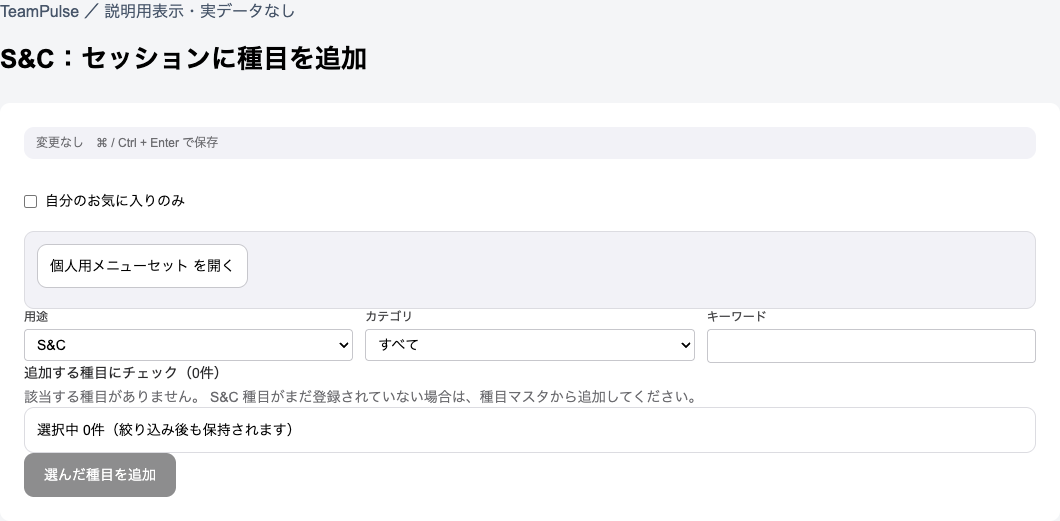
- S&C 年間計画から対象の計画を開き、週とセッションを選びます。まだない場合は計画を作成します。
- セッションの種目追加で、用途・カテゴリ・キーワードなどを使って種目を選びます。
- 追加後にセット数・回数・強度などを確認し、対象者に応じて調整します。コピーした内容も保存前に見直します。
確認ポイント:リハビリ計画とS&Cのセッションは別の記録です。編集している画面を確認してください。
ページ上部へ使い方・よくある質問
Web版の補足ガイドです。PDF・動画は基本操作編です。
年間計画の画面はどう使い分けますか?
「年間の見通し」で期間の重なりとチーム予定を確認し、「週のメニュー」で日別セッションを設定します。「期間のテーマ」で要素ごとのテーマ・種目例を、「チーム予定」で試合・合宿などを管理します。年間の帯を押すと対応するテーマへ移動します。表示期間を3か月に絞ることもでき、スマートフォンでは「一覧」が便利です。週はプルダウンで直接選べます。個人の補強は「選手」→対象選手→「個別の補強メニュー」から設定し、傷害やリハビリとは分けて管理します。
登録済みのS&C計画をExcelで更新できますか?
トレーナーは年間計画を開き「登録済みの計画をExcelで更新」から、年間計画・期間のテーマ・週の負荷・セッション・セッション体力要素・種目メニュー・ブロック種目例・選手別調整の8種類を選べます。現在の内容を書き出し、青い見出しの項目を編集し、変更前後を確認・同意して保存します。1ファイル1種類・200件・2MBまでです。多い場合は同画面の一覧を50件ずつ送り、1件を選んで書き出します。新規追加用のひな形や参照用Excelとは別です。
S&CのExcel更新で変更できないものは?
年間計画・週・セッションの日付、選手・傷害・種目の紐づけ、記録ID・関連先・編集元の版・見出しは固定です。期間のテーマ(ブロック)の開始・終了日は年間計画の範囲内で変更でき、同じ体力要素の期間が重なることも許容します。更新後は年間表示を確認してください。任意項目を空欄にすると既存値を消し、行を取り除いてもアプリの記録は削除しません。活動実績やExposure、実施済み記録は自動変更しません。アーカイブした計画は更新できません。
S&CのExcel更新が止まったら?履歴は残りますか?
書き出し後に同じ計画内の記録・関連する名前などが変わった場合や、確認から15分が過ぎた場合は全件を止めます。最新のExcelに必要な変更を移して確認し直してください。保存結果が不明なら再送せず、別タブで計画と訂正履歴を確認します。変更前後・操作者・日本時間の時刻を残し、トレーナーに最新50件を表示します。通常画面の編集も履歴に残りますが、機能導入前の履歴は復元できません。元の記録・計画を完全削除すると対応する履歴も削除されます。ファイル自体はアプリに保存しないため、安全に保管し不要なコピーは削除してください。
選手別の除外・軽減をExcelで追加するには?
セッション詳細の「選手別調整をExcelから追加」で専用ひな形を取得します。1ファイル1セッション、選手ごとに1行です。年間計画名・セッション日・テーマ・選手ID・氏名・調整の種類(除外/軽減/差し替え)・理由が必須です。傷害IDは任意で、同じ選手のカルテだけを指定できます。名簿外の選手・非表示の傷害も過去の記録の照合に使えます。代わりの内容や軽減方法は備考に記入してください。調整の記録であり、用量や種目を自動変更したり復帰可否を判断したりしません。実施前は担当者が確認してください。
試合・合宿などチームの予定をExcelで追加するには?
S&C年間計画の「チーム予定のExcel取込・一覧」で専用ひな形を取得します。予定名・種類・開始日・終了日・目標大会(はい/いいえ)が必須、場所・備考は任意です。1日だけなら開始日と終了日を同じ日にします。予定は年間計画に限定せずチーム全体に保存され、期間が重なる各年間計画に表示されます。この画面の一覧では期間外も50件ずつ確認できます。過去の予定でも活動実績やExposureへは加算しません。
選手別調整・チーム予定の取込で重複やエラーがあったら?
各.xlsxファイルは専用の1シート・2MB・200行までです。内容確認では取込先と全行の詳細を確認してからチェックして追加します。同じセッションの同じ選手、または同じ開始日・同じ予定名の既存1件と全入力内容が同じときのみスキップします。内容違い・複数候補・ファイル内重複は全件中止し、上書きしません。確認は15分有効で、関連記録が変われば確認し直します。結果不明の場合は再送せず別タブで記録を確認してください。元ファイル本体は保存しないためお手元に保管します。「Excel取込」は作成方法であり、その後の変更の出所を保証するものではありません。
Excelの年間計画を使えますか?
S&C年間計画の「Excelから年間計画を作成」から専用ひな形を取得します。「年間計画」「ブロック」「週の負荷」の3シートに値のみ貼り付け、内容確認で取込先チーム・全行を見て、同意して作成します。1ファイル1計画、366日以内、ブロック200件・週の負荷54件、.xlsx・2MBまでです。ブロックと週の負荷は見出しだけでも構いません。ファイル自体は保存しないため、原本は手元で保管してください。
年間計画のExcelに書かない週やセッションはどうなりますか?
週は月曜〜日曜で、最初と最後だけ年間計画の開始日・終了日に合わせます。例:4月1日水曜〜14日火曜なら、1〜5日、6〜12日、13〜14日です。未記入の週も枠を作りますが負荷は未設定です。年間計画用ひな形ではセッション・種目メニュー・チーム予定・活動実績は作りません。セッションは作成した計画を開き、手入力または別の「セッションをExcelから作成」から追加します。実施済みにはしません。
既存の年間計画へ追加や上書きはできますか?
この取込は新規作成専用です。同じ名前の計画があるとアーカイブ済みも含め全件停止します。年度の異なる別計画には年度などを付けてください。同じ体力要素のブロックで期間が重なる場合は警告を出し、テーマも期間も同じ重複は止めます。「Excelから作成」は計画を作った方法を示し、その後の編集履歴の証明ではありません。
年間計画の取込が止まったら?
確認は15分間有効です。確認後に年間計画の登録・変更・削除があれば「最新の状態で確認し直す」から確認し直します。入力不備や途中失敗では一部だけ保存せず全件を取り消します。結果不明と表示されたら再送せず、別タブで年間計画の一覧を確認してください。
毎日のセッションと種目もExcelから移せますか?
対象の年間計画を開き、トレーナー用の「セッションをExcelから作成」を選びます。専用ひな形の「セッション」「体力要素」「種目メニュー」を使い、同じセッション番号(例:S001)で3シートを紐付けます。1ファイル1つの年間計画で、セッション100件・体力要素400件・種目メニュー合計500件、.xlsx・2MBまで。子シートは見出しだけでも構いません。年間計画名と日付を記入し、ファイル選択→全行の詳細確認→同意して新規作成します。取込後、年間計画とセッション詳細に「Excelから作成」と表示します。
セッションの種目ID・用量はどう記入しますか?
現在のチームの種目マスタから種目ID・種目名の両方を転記します。使用中止・その場限りの種目は対象外です。種目の並びはセッションごとのExcel行順。セット数は1〜99、休息秒は0〜3600の整数、回数は「8-10」「30秒」など文字で記入します。強度の値は小数第2位までで、%1RMは0より大きく100以下、RPEは0〜10、固定重量は0より大きく9999.99以下です。強度の種類が空欄・指定なしなら値も空欄にします。数式や単位付き数値を自動変換したり、空欄の用量をマスタから補完したりしません。
セッション取込の重複・エラーは?
同じ日・同じテーマのセッションがあると全件を止めます。同じ日の別テーマは追加できます。既存セッションへの種目追加・上書きではありません。ファイル内でセッション番号や同じ日・テーマ、同セッションの体力要素・種目IDが重複する場合も止めます。日付は選んだ計画の期間内で、該当する週が1つだけ必要です。週の区切りや週番号が計画と一致しなければ推測して登録しません。確認は15分間有効で、対象計画・週・セッション・参照種目が変わったら再確認します。結果不明なら再送せず、別タブで対象の年間計画を確認してください。
取り込んだセッションをそのまま実施してよいですか?
実施前に各セッションで内容と選手別の除外・軽減を確認してください。選手例外・ブロックの種目例・チーム予定はこの取込の対象外で、離脱中の選手も自動で除外しません。活動記録やExposureも自動作成しません。「Excelから作成」はセッションの作成方法で、後から編集された内容や全種目の出所を保証する証明ではありません。元ファイル自体は保存されないため、お手元に保管してください。
年間計画はどの順番で作りますか?
年間(マクロ)、ブロック(メゾ)、週(ミクロ)、セッションの順に組み立てます。テーマを先に決めて、種目は後から追加できます。
新規作成フォームはどこですか?
年間計画の一覧の下にある「新しい年間計画を作る」を開きます。計画がまだない場合は最初から開いています。作成・編集はトレーナー権限で行います。
メニュー候補が出てこない場合は?
ブロック(メゾ)の体力要素が設定されているか確認してください。未設定のブロックには一覧で注意が表示されます。
リハビリ計画と共通ですか?
S&C年間計画はチーム全体、リハビリ計画は対象の傷害に紐づく別の記録です。編集対象を確認してから保存してください。
STEP 08
お気に入り・個人用セットを使う
開く場所:種目マスタ → 個人用メニューセット
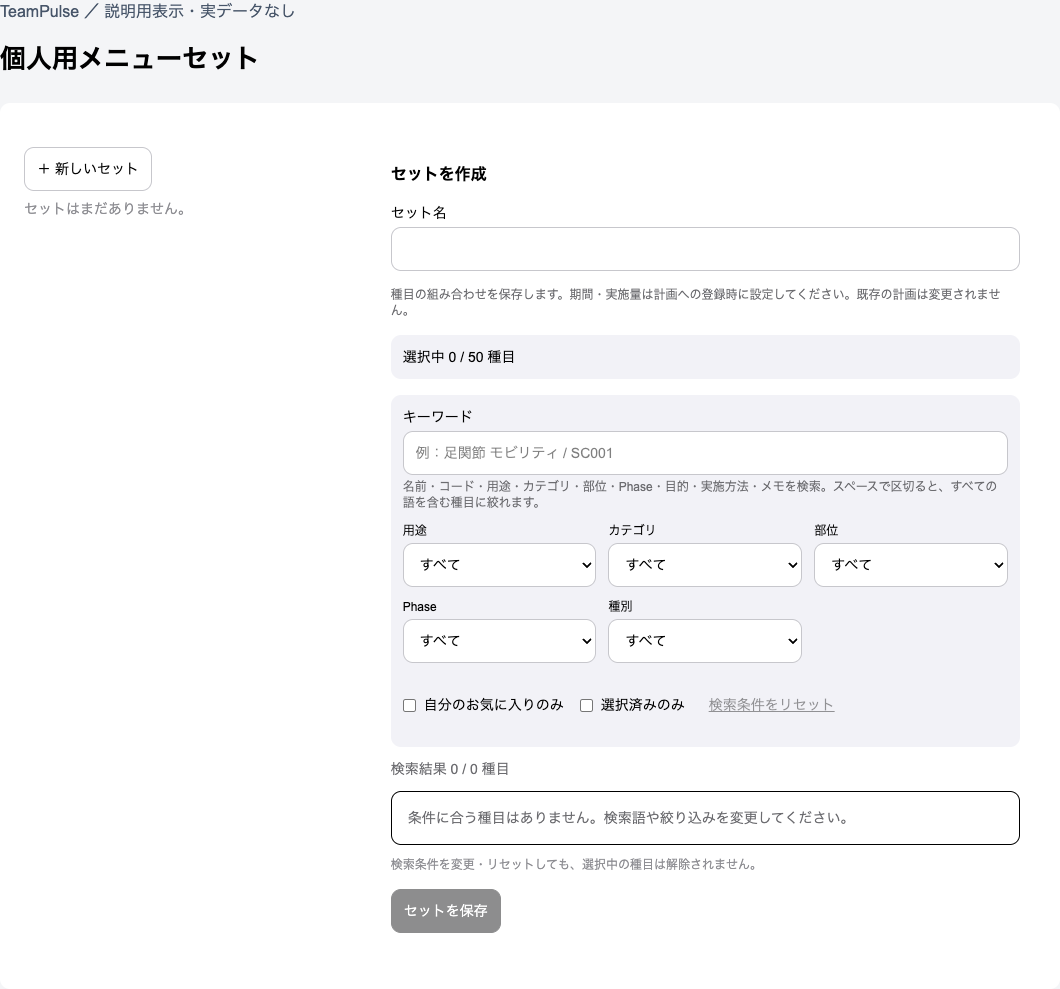
- よく使う種目は星のボタンでお気に入りにします。スタッフ個人ごとの登録です。
- 個人用メニューセットで、よく使う種目の組み合わせに名前を付けて保存します。検索条件を使って候補を絞れます。
- リハビリ・S&Cの種目選択でセットを呼び出します。選択後の用量や期間は、対象に合わせて確認します。
確認ポイント:個人用セットは現在のチームごとの保存です。別のスタッフのセットとは共有されません。
ページ上部へ使い方・よくある質問
Web版の補足ガイドです。PDF・動画は基本操作編です。
種目の名称やカテゴリを手早く変えられますか?
トレーナーは種目マスタ一覧の「クイック編集」から、名称・用途タグ・カテゴリタグ・部位・Phaseを変更し「種目を保存」を押します。用途はリハビリとS&Cを両方選べます。カテゴリも「タグを選ぶ・変更する」を開き、モビリティとエクササイズなどを複数選べます。各1つ以上残してください。動画・実施量・判定の数値は変更しません。名称は既存の処方や記録の表示にも反映されるため、別の種目に変える場合は新規登録してください。別のスタッフが先に更新した場合は上書きせず止まります。
複数の種目をまとめて分類できますか?
種目マスタのチェック欄で対象を選び「選択した種目を一括編集」を押します。用途・カテゴリごとに「変更しない」「タグを追加」「選んだタグに置き換え」「選んだタグを外す」から選びます。「追加」は元のタグを残します。変更前後を確認して保存してください。一度に100件までで、名称・動画・実施量は変更しません。検索で見えなくなった選択も保持されるため、絞り込み外の選択件数を確認してください。1件でも先に変更された場合は全件の保存を止めます。結果不明と出た場合は再送せず、最新の一覧を確認してください。
種目の詳細から、絞り込んだ一覧に戻れますか?
一覧の「詳細」から開いた場合は、詳細画面の上部と保存欄の下にある「一覧に戻る(絞り込みを保持)」を押してください。キーワード・用途・カテゴリ・種別・部位・Phase・使用状況・お気に入り条件と、使用中止を含める設定を保って戻ります。編集後にその種目が条件に合わなくなった場合は一覧に表示されません。条件を解除して探してください。
複数の種目を使用中止・削除できますか?
種目マスタで対象にチェックを入れ、「使用中止」または「削除」を押します。一度に100件までです。検索で隠れた選択も含まれるため、確認画面の種目名と件数を確認し、チェックを入れて実行してください。使用中止は新しい処方の候補から外す操作で、過去の記録は残り、「使用中止も含む」から詳細を開いて再開できます。完全削除は取り消せません。処方・記録・テンプレート・個人用セットなどで使われている種目は削除できません。1件でも使用中なら今回は全件の削除を止めます。別の人の更新と重なった場合や結果不明の場合は再送せず、一覧を再読み込みして確認してください。
タグはExcelの分類とどう対応しますか?
現在の種目マスタ用Excelは、用途・分類とも先頭の1つを扱います。既存種目をExcelで更新しても、追加済みのタグは保持します。複数タグそのものを追加・入れ替え・削除する場合は、一覧のクイック編集または一括編集を使ってください。
種目の動画を、別の画面を開かずに確認できますか?
種目マスタ・リハビリ処方・S&Cの種目選択・個人用セットでは、動画付き種目にサムネイルが表示されます。パソコンでは画像に少しカーソルを置くと消音でプレビューします。クリック・タップ、またはキーボードで選んでEnterを押すと、同じ画面内で動画を操作できます。動画の確認だけでは種目のチェックや処方は変更されません。終了は「閉じる」、画面の外側のクリック、または動画外でEscを押します。動画未登録の場合は、種目の編集からYouTubeのURLを登録してください。
サムネイルや動画が再生されない場合は?
画像と再生時にはYouTubeに接続します。動画本体はプレビューを開いたときだけ読み込み、同時再生は1本です。通信節約・動きを減らす設定ではホバー再生を行わないため、クリック・タップしてください。ブラウザが自動再生を止めた場合は動画内の再生ボタンを押します。削除・非公開・年齢制限・埋め込み禁止などの動画はアプリ内で再生できない場合があります。通信状況と動画の設定を確認してください。
既存の個人用セット・共有テンプレートもExcelで編集できますか?
「種目マスタ」→「Excel取込」→「個人用セット更新」または「共有テンプレート更新」を選び、対象のセットを書き出します。1ファイルで1セットだけを編集します。元の行はすべて残し、外す種目は操作を「外す」にしてください。追加する行は既存行をコピーし、行IDと操作を「追加」にして種目コード・種目名・並び順を入力します。対象IDと版は変更しません。名前を変える場合は全行を同じ名前にし、変更理由も全行に記入します。残す種目の並び順は1からの連番、テンプレートはPhaseごとに指定します。個人用セットは50種目、テンプレートは各Phase50種目、1ファイル全体200行・2MBまでです。全種目を外す操作はできません。
セット更新で誤って消えたり、古い内容に戻ったりしませんか?
元の行を削除したファイルや、行IDを書き換えたファイルは全件中止します。外す操作・並び順・変更前後を画面で確認し、同意してから保存します。備考を空欄にすると保存済みの備考を消します。書き出し後に対象や参照種目が変わっていた場合は最新のExcelを取得し直してください。確認後の関連データ変更や15分経過も検出します。通信エラーで保存結果が不明な場合は再送せず、別タブで対象を確認してください。セットの変更は今後の呼び出しに反映され、既に登録済みの処方・活動記録は変えません。変更履歴では機能公開後の最新20操作の日時・担当者・理由を確認できます。自動で元に戻す機能ではありません。
お気に入りをExcelで移行できますか?
「種目マスタ」→「Excel取込」→「お気に入り」で、空のひな形または登録済みの一覧を取得します。1行に種目コード・種目名を入力します。他のスタッフやチームのExcelでも、取り込むチームの使用中の通常種目とコード・名前が一致すれば、自分専用のお気に入りに追加できます。一致しない種目を自動作成したり推測で対応させたりしません。既にお気に入りの種目はスキップし、ファイルにない種目を解除することはありません。使用中止・その場限りの種目は書き出し対象外です。200件ごとにページを変えて書き出します。
共有テンプレートをExcelから取り込むには?
トレーナーは「種目マスタ」→「テンプレート」→「Excel取込」へ進みます。1種目1行でテンプレート名・Phase・並び順・種目コード・種目名・備考を記入します。同じテンプレートの全Phaseを1ファイルにまとめ、Phaseごとに1から連番、50種目以内にします。1ファイルは200行・2MBまで。現在のチームの使用中の通常種目だけを指定できます。同名テンプレートがある場合は全Phase・順番・備考まで比較し、同じならスキップ、違えば全件中止します。既存テンプレートへの部分追加・上書きではありません。チーム内で共有されますが、登録済みの処方は変わりません。
登録済みの種目マスタをExcelで更新できますか?
「種目マスタ」→「Excel取込」→「種目マスタ更新」で現在の内容をダウンロードします。使用中の通常種目をコード順に200件ずつ書き出すため、200件を超える場合はページ番号を変えて取得してください。更新対象ID・取得時バージョン・種目コードと見出しは変更せず、更新する行だけを残し、各行に変更理由を入力します。ファイルの行を消してもアプリの種目は削除されません。取得中に登録内容が変わった場合はページを取り直してください。新しい種目の追加・使用中止・再開はこの更新ファイルの対象外です。
種目マスタ更新の空欄や過去の記録への影響は?
任意項目を空欄にすると保存済みの値を消します。変更前後と空欄への変更を確認し、同意して保存してください。用量・曜日・動画・強度などのマスタ設定は、マスタを参照する画面の説明や今後追加するメニューの初期値にも反映されます。既存処方や測定結果の行を一括更新する機能ではありません。過去の記録の意味を守るため、処方・評価・S&C・ベースライン・進行基準で使用中の種目は、名前・用途・種類・単位・目標値・判定方向・結果形式のExcel変更を止めます。測定方法自体を変える場合は別種目として追加してください。
古いExcelによる上書きや、更新した人の追跡はできますか?
書き出した後に対象の種目が変わると全件中止します。最新の更新用Excelを取り直し、必要な編集を移してください。内容確認後にチームのマスタが変わった場合や15分が経過した場合も、全件の保存を止めます。途中で失敗しても一部だけ更新しません。結果不明と表示された場合は再送せず、別タブで種目を確認してください。各種目の詳細に、変更前後・操作者・理由・日本時間の日時を最新50件まで表示します。この機能導入後のアプリ内編集も履歴に残します。履歴自体は通常の権限では変更・削除できませんが、種目やチームを完全削除すると履歴も削除されます。原本Excel自体は保存しません。
種目マスタをExcelから追加できますか?
トレーナーは「種目マスタ」→「Excel取込」から専用ひな形を取得します。1行に1種目、.xlsx形式・2MB・200行まで。用途・種類・分類・名前、傷害分類キー、フェーズ、用量・測定方法、単位・目標値・判定方向・結果形式、曜日、目的・備考、動画URL、既定のセット数・回数・強度を入力できます。種目コードは現在のチームのコードと重ならない半角英数字等で指定します。入力欄の説明と選択肢は取込画面の「入力項目と選択肢」、ひな形の見出しコメントで確認できます。
個人用セットのExcelはどう記入しますか?
「個人用メニューセット」→「Excel取込」から取得します。先に現在のチームの種目マスタを登録してください。セット名・並び順・種目コード・種目名を1種目1行で入力し、同じセットは同じ名前表記で揃えます。並び順はセットごとに1から連番、1セット50種目、1ファイル合計200行まで。Excel上の行を並べ替えても番号順に保存します。同じ種目を1セットに重複登録できません。使用中止・その場限りの種目や、別チームの種目は指定できません。自分の現在のチーム内にだけ保存し、他のスタッフとは共有しません。一括取込は編集権限のあるトレーナーが対象です。
種目・セットの取込は既存データを変更しますか?
変更しません。種目はコードまたは同じ用途・種類の名前、セットは自分の同名セットを照合します。内容が完全に同じなら登録済みとして除外し、内容違い・複数候補・不正な行があればファイル全体を止めます。種目マスタを更新する場合は別の「種目マスタ更新」タブ、セットの修正はアプリの編集画面を使います。追加した種目は今のチームの候補にだけ増え、他チームや新チーム用の共通デフォルトには反映しません。既存のリハビリ処方や評価結果・S&C計画も変更しません。
数値・曜日・空欄はどう扱いますか?
数値を勝手に丸めたり、空欄を0で補完したりしません。目標値は小数第2位まで、絶対値1億未満。既定の曜日は日=0から土=6をカンマで区切ります(例:1,3,5)。空欄は指定なし。判定方向が「記録のみ」以外なら目標値が必要で、陽性陰性の種目は目標値を空欄・判定方向を記録のみにします。セット数は1〜99、強度値は小数第2位までで、%1RMは0超〜100、RPEは0〜10、固定重量は0超〜9999.99。強度種類が空欄・指定なしなら値も空欄にします。動画URLはYouTubeのwatch形式を文字の値で貼り付けてください。数式・リンク型・非表示行列・結合セル・余分なシートは受け付けません。
種目・セットの取込が止まった場合は?
選ぶだけでは保存されません。全行の詳細と取込先を確認し、チェックして登録します。確認は15分間有効で、確認後に関連する種目マスタや自分のセットが変われば止めます。「最新の記録で確認し直す」で再確認してください。「登録結果を確認できません」と出た場合は再送せず、別タブで一覧を確認してください。取り込み途中に失敗しても一部だけ保存しません。元のExcelファイル自体はアプリに保存されないため、お手元で保管してください。共有テンプレートとお気に入りは、それぞれ専用タブから取り込めます。
保存済みセットが増えたらどう探しますか?
個人用メニューセット画面の「セットを検索」で、セット名または含まれる種目名を入力します。スペースで区切るとすべての語に一致するセットを表示します。検索しても編集中の内容は変わりません。検索を解除すると一覧に戻ります。
セットの変更はいつ保存されますか?
名前や種目を変更すると「未保存」と表示されます。「セットを保存」を押して結果を確認してください。他のセットへの切り替え時には変更の破棄を確認します。セットの保存だけでは計画の内容は変わりません。
種目名以外で探せますか?
キーワードはコード・部位・実施方法・目的・注意書きも対象です。「詳細な絞り込み」では用途・種別・カテゴリ・Phase・部位・使用状況を選べます。閉じても条件は有効で、適用中の条件数を表示します。
種目が見つからない場合は?
お気に入りのみになっていないか、詳細条件が残っていないか確認します。「すべての絞り込みを解除」で条件を外せます。使用中止した種目は上部の「使用中止も含む」、処方専用の種目は「その場で作ったもの」に切り替えて探します。
処方の画面で作った種目を再利用できますか?
「この処方だけで使う」として作った種目は、通常の一覧・テンプレート・処方候補には出ません。種目詳細の「マスタに登録する」で再利用できるようにします。種目コードは変わりません。
お気に入り・個人用セットは共有されますか?
お気に入りはスタッフ個人の登録です。個人用セットも現在のチームごとに保存され、別のスタッフのセットとは共有されません。セットを使った後は対象に合う用量や期間を確認してください。
STEP 09
選手の予定を追加・確認する
開く場所:ホーム → カレンダー/対象カルテ → 予定
- ホームのカレンダーで日付を選び、選手の予定を確認します。個別に登録する場合は「この日に予定を追加」で対象の傷害・予定名・種類を入力します。
- Excelから移す場合は対象カルテの「予定」→「Excelから予定を追加」で専用ひな形を取得します。1ファイルに1つの傷害の情報を入力してください。
- ファイルを選び、全行の内容・追加件数・登録済み件数を確認します。チェックを入れて登録し、カルテの予定またはホームの該当日で確認してください。
確認ポイント:予定は活動実績ではありません。過去の予定を取り込んでも実施済みとはならず、疫学集計に加算されません。
ページ上部へ使い方・よくある質問
Web版の補足ガイドです。PDF・動画は基本操作編です。
「カレンダーを確認できませんでした」と表示されたら?
通信やデータ取得に失敗したときは、予定がないと誤解しないようカレンダーを表示しません。「再読み込み」を押してください。入力途中の活動記録がある場合は先に保存します。対象が多すぎる案内の場合は週表示に切り替え、それでも表示できなければ運営へご連絡ください。活動記録や選手別カレンダーも、取得できなかったときは空の記録として表示しません。再読み込みはページ全体を更新します。
ホームで試合・合宿などのチーム予定も見られますか?
日付の「チーム予定」に件数を表示し、日付を選ぶと期間・種類・場所・備考・目標大会かどうかを確認できます。複数日の行事は開始日から終了日まで毎日表示します。個人の受診予定やS&Cセッションとは別の記録で、活動記録やExposureには自動加算しません。編集権限のあるトレーナーは「チーム予定一覧を開く」から一覧に進めます。
予定が多く、カレンダーの枠に全員が出ていない場合は?
枠内は選手3人まで、各選手の予定名は1件までに絞り、「ほか◯人・◯件」で残りを示します。日付を選ぶと表示対象の全員・全予定を確認できます。取得そのものを先頭だけで打ち切る仕様ではありません。ただし安全上限を超える場合は部分表示せず、案内を表示します。
入力済みの予定をExcelで変更できますか?
トレーナーはカルテの予定、またはS&C年間計画のチーム予定一覧から「Excelで更新」を開きます。現在の予定を書き出し、選手予定は日付・予定名・種類・時間・場所・メモ、チーム予定は予定名・種類・開始日・終了日・目標大会・場所・備考を編集できます。対象の選手・傷害・チーム、記録ID・編集元の版・出所・見出しは変えません。編集した.xlsxを選び、変更前後を確認・同意して保存します。最大200件・2MB、多い場合は一覧の「この予定をExcelで更新」から1件ずつ書き出します。
予定の更新で空欄や行の削除はどうなりますか?
任意項目を空欄にすると保存済みの値を消します。行を取り除くと更新対象から外れるだけで、予定自体は削除されません。同日・同名の予定でも記録IDごとに区別し、自動で統合しません。時間は「15:30」「午前」など文字で入力し、Excelの時刻型や数値は使いません。新しい予定の追加には別の追加用ひな形を使います。
予定の日付変更は活動実績やS&Cにも反映されますか?
選手予定の日付変更はカルテとホームのカレンダーに反映されます。チーム予定は変更後の期間と重なる年間計画に表示されますが、週や練習セッションは自動移動しません。変更後の大会と練習計画を確認してください。過去の予定に変えても実施済みにはせず、活動実績やExposureを自動登録することはありません。
予定のExcel更新が止まったら?誰が変更したか分かりますか?
書出し後に同じ傷害の予定・選手・傷害情報、またはチーム予定が変わった場合と、確認から15分が過ぎた場合は全件停止します。最新のExcelに変更を移して再確認してください。結果不明なら再送せず、別タブで予定と訂正履歴を確認します。履歴には変更前後・操作者・日本時間の時刻を残し、最新50件を表示します。受診予定の履歴にも医療情報の閲覧設定を適用します。元の予定やチームを完全削除すると履歴も削除されます。導入前の訂正履歴は復元できません。アップロードしたファイル自体は保存しないため、お手元のExcelは安全に保管してください。
同日に複数のS&Cセッションがある場合は?
ホームのカレンダーにはS&Cの件数が表示されます。日付を選ぶと、年間計画が違うものも含め、その日の各セッションを確認できます。計画名・週・テーマで区別し、「このセッションを開く」から対象を開いてください。表示順は計画・週・テーマ順で、実施時刻の順ではありません。「調整あり」の日は、詳細でセッションごとの除外・軽減・差し替えと理由を確認します。同じ選手でも他のセッションには調整を自動適用しません。S&Cの予定から活動実績やExposureを自動登録することはありません。
受診・検査などの予定をExcelから移すには?
トレーナーはカルテの「予定」→「Excelから予定を追加」を開きます。ホームのカレンダーで日付を選び「この日に予定を追加」→傷害を選んだ後のリンクからも進めます。専用ひな形に傷害ID・選手ID・選手名・予定日・予定名・種類(受診/検査/面談/測定会/その他)を記入。時間・場所・メモは任意です。1ファイルに1つの傷害、.xlsx形式・2MB・200行まで。時間は「15:30」「午前」「時刻未定」など文字で入力し、Excelの時刻型は文字へ直してください。
予定の取込で活動記録や実施結果も登録されますか?
登録されません。過去・未来の日付を取り込めますが、過去の予定でも実施済みにはせず、疫学集計にも加算しません。チーム練習・S&Cの取込とは別です。内容確認で全行の詳細と取込先を確認し、チェックして登録すると、カルテとホームの該当日のカレンダーに「Excel取込」と表示されます。時間・場所・メモも保持します。元ファイル自体は保存しないため、お手元に保管してください。
同じ予定がある場合や、取込エラーになった場合は?
同じ日・同じ予定名が1件だけあり、全項目が完全一致するときは追加せず登録済みとします。時間変更などの差異や複数候補があれば全件中止し、既存の予定は上書きしません。同日に同名の別予定が必要なら画面から個別入力してください。確認は15分有効です。確認後に予定・選手・傷害が変わったら確認し直します。結果不明の表示が出た場合は再送せず、別タブでカルテの予定を確認してください。
STEP 10
毎日の活動記録を確定する
開く場所:ホーム・カレンダー → 今日の活動記録(Exposure)
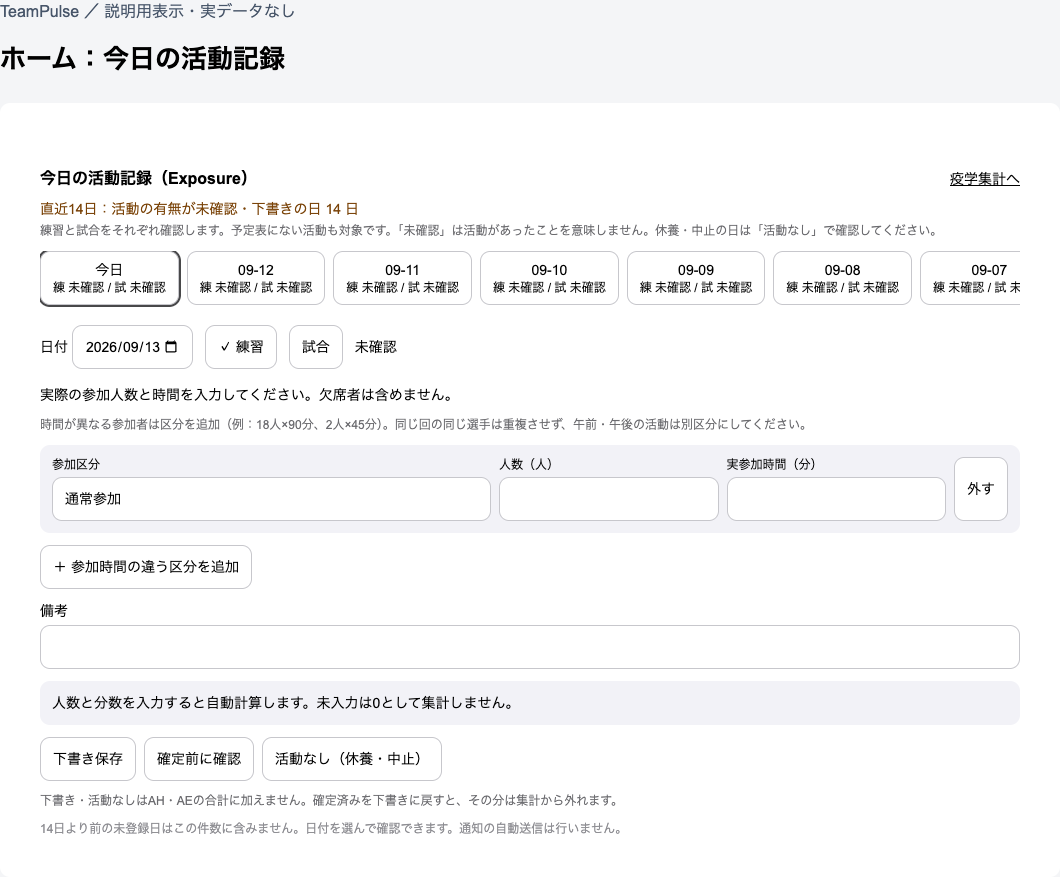
- 日付を選び、「練習」と「試合」をそれぞれ確認します。未確認は、活動があったという意味ではありません。
- 実際に参加した人数と時間を入力します。参加時間が違う人は別の区分に分け、同じ選手を重複計上しないようにします。
- 「確定前に確認」で内容を確認し、「確認した内容で確定」を押します。活動しなかった日は「活動なし(休養・中止)」を選びます。
確認ポイント:下書きのままではAH・AEの集計に加わりません。試合は実際の出場時間を入力し、ベンチのみの選手を含めません。
ページ上部へ使い方・よくある質問
Web版の補足ガイドです。PDF・動画は基本操作編です。
以前の年度や、練習・試合だけの疫学集計を見られますか?
疫学集計の開始日・終了日・活動区分を選び「集計する」を押します。今日以前の366日以内で指定でき、今月・今年度・前年度のボタンも使えます。既定は今年度の4月1日から今日までです。条件はURLに残りますが、URLを開いても本人が所属する現在のチームの記録だけを表示します。月別件数は指定期間内の発生日で数え、途中の月を1か月分へ換算しません。活動量を調整した率とは別です。
「すべて」の傷害件数と率の分子が違うのはなぜですか?
傷害件数・分布・割合には選択した区分の全傷害を含め、非表示にした傷害も集計します。ただし活動量は練習・試合のみ記録しているため、発生率・傷害負荷は練習・試合のタイムロスだけが対象です。試合前後・自主練習・競技外などは率から除外し、除外件数を表示します。離脱日数は対象の傷害の発生日から完全復帰日までの全日数で、選択期間内だけの日数ではありません。未復帰分はまだ加算せず、未復帰件数を併記します。
活動記録があるのに率が「算出できません」になるのは?
集計期間をまたぐ確定記録、同じ活動区分の期間の重複がある場合は、影響する活動区分の率を停止します。原本を見て期間や記録を確認し、必要なら集計期間を広げてください。自動按分や重複削除はしません。確定記録の一部でAHが未入力ならAH基準、AEが未入力ならAE基準を停止し、既知の分だけで割りません。合計0の場合も算出できません。傷害がある活動区分の確定記録が全くない場合も停止します。一方の区分だけに問題があるときは「活動別の内訳」で確認できます。記録済みでも未登録の活動までは分からず、率は暫定値です。
読み込みエラー・要確認の日付・活動記録の一覧はどう見ますか?
取得エラー・欠落・不正な集計元・安全上限超過時は、0件や低い率として表示せず集計全体を停止します。再読み込み、または期間を短くして試してください。「傷害登録日の活動記録を確認」は同じ日・区分の確定記録が見つからない候補で、必ず未登録という意味ではありません。活動履歴は選択期間に重なる記録だけ25件ずつ表示し、一覧のページにかかわらず全件で集計します。「要確認のみ」で期間またぎ・重複・AH/AEの未入力がある記録に絞れますが、上の集計条件は変わりません。別の時期の履歴は上の期間を変更してください。複数の取得を同じ瞬間に固定しているわけではないため、同時編集があった場合は落ち着いてから再読み込みしてください。
入力済みの活動記録をExcelで訂正できますか?
ホームの活動記録→「Excelで更新」から日別活動または期間集計を書き出します。日別は参加区分・人数・時間・状態・備考、期間集計はAH・AE・備考を変更できます。日付・活動区分・記録ID・編集元の版・出所は変更しません。編集した.xlsxを選び、全記録の変更前後と集計値を確認して同意後に保存します。ファイル選択・内容確認だけでは更新されません。参加区分も含め200行・2MBまで。多い場合は疫学集計の登録済み一覧の「この記録をExcelで訂正」で1件ずつ書き出せます。
更新用Excelで参加区分を追加・削除するには?
元の区分番号の行は必ず残します。不要な区分は「区分操作」を「削除」に変更してください。一部の行を取り除くだけだと不足として停止します。追加は同じ記録の行をコピーし、「区分番号」を「追加」、「区分操作」を「保存」に変更して人数・分数を記入します。元が区分なしのときは「0」の行に入力できます。1記録50区分まで。同じ記録の状態と備考は全行で揃えてください。記録全体を更新から外すときだけ、その記録の全行を除いてください。アプリから記録を削除する操作ではありません。
活動記録を更新すると疫学集計はどうなりますか?
日別の確定記録は参加人数・時間からAH・AEを再計算します。下書きや活動なしにすると集計対象外になります。活動なしへ変更するには既存区分をすべて「削除」にします。期間集計は入力したAH・AEを使い、自動の単位変換・丸め・按分はしません。任意項目の空欄は既存値を消します。書出し後にチーム内の活動記録が変わった場合や確認から15分経過した場合は、全件更新せず停止します。最新のExcelを書き出し直してください。
活動の訂正者や元の値を確認できますか?
Excel更新画面の「活動記録の訂正履歴」で、通常画面またはExcelから訂正したスタッフ・時刻・変更前後を確認できます。最新50件を表示します。元の記録の出所は維持します。記録自体を削除した場合は、その訂正履歴も削除されます。保存結果が不明な場合は再送せず、別タブで訂正履歴と疫学集計の登録済み一覧を確認してください。履歴から自動で元に戻す機能はありません。
過去の活動記録をExcelから取り込めますか?
トレーナーはホームの「活動記録」または疫学集計の「Excel取込」から、日別活動・期間集計の空ひな形を取得します。.xlsx形式・2MB・200行まで。原本から値だけ貼り付け、取込先チーム・全行の詳細・集計値を確認してからチェックして追加します。ファイル選択だけでは登録されません。原本ファイル自体は保存しないため、お手元に保管してください。個別の出欠やカレンダー予定の取込ではありません。
日別活動はどのように記入しますか?
1行に1つの参加区分を入力し、同じ日・活動の行は1件にまとめます。日付・練習/試合・確定/下書き/活動なしを記入。人数は1〜500、実参加時間は1〜1440分の整数です。参加区分名は任意ですが、午前・午後など同じ人数・時間の別活動は区分名で区別します。同じ日・活動は50区分までで、状態と備考は全行で揃えます。AHは人数×分数の合計÷60を小数2桁にし、AEは人数を合計します。同じ参加の二重入力はしないでください。
下書き・活動なし・不明な合計はどう扱いますか?
確定だけが疫学集計に反映されます。日別の「確定」は人数・時間が必須。「下書き」は参加区分を保持しますが集計対象外です。「活動なし」は参加区分・人数・時間をすべて空欄にします。未入力の日を自動的に活動なしにはしません。期間集計はAHかAEの一方以上が必要で、不明な値は空欄のままにします。0と空欄は区別します。AHは整数8桁・小数2桁、AEは0〜2147483647。単位換算・丸め・期間の自動按分は行いません。集計期間をまたぐ確定記録がある場合は率を停止します。原本を確認して分けるか、記録全体を含む集計期間を指定してください。
既存の活動記録と重なる場合や、取込が止まった場合は?
日別・期間集計のいずれも同じ活動区分の期間が重なる場合は全件停止します。既存記録が1件だけで、入力の種類・期間・状態・区分・集計値・備考が同じなら追加せず「登録済み」とします。上書きはしません。確認の有効期限は15分。チームの活動記録が変わったら確認し直してください。「追加結果の確認が必要です」の場合は再送せず、別タブで疫学集計の活動履歴を確認します。取込後は「Excel取込」と表示され、日別記録はホームで編集できます。
間違えた活動記録を削除できますか?
トレーナーは疫学集計の「登録済み」から削除できます。期間・活動区分・時間・人数・備考を確認し、チェックを入れて「確認した1件を削除」を押します。確定記録を削除すると疫学集計も変わります。「活動なし」を含め、日別記録を削除した日は未入力扱いに戻ります。傷害記録は消えません。アプリ上で元に戻す機能はありません。他のスタッフが更新した場合は削除を止めます。結果不明の場合は再送せず、最新の履歴を別タブで確認してください。
疫学集計の率に下書きは含まれますか?
確定した活動記録だけを算出に使います。下書きや未登録の活動が残っている場合、率は暫定値です。ホームの活動記録で確認してください。確定状態を取得できない場合は、誤った率を表示しないため算出を停止します。
文献の参考値はどこにありますか?
疫学集計の「文献の参考値・比較時の注意」を開きます。AHはのべ参加時間、AEはのべ参加人数を分母とする別の指標です。対象年代・競技レベル・傷害定義などの条件も確認して比較してください。
STEP 11
スタッフを招待・共有する
開く場所:設定 → このチームに招待する
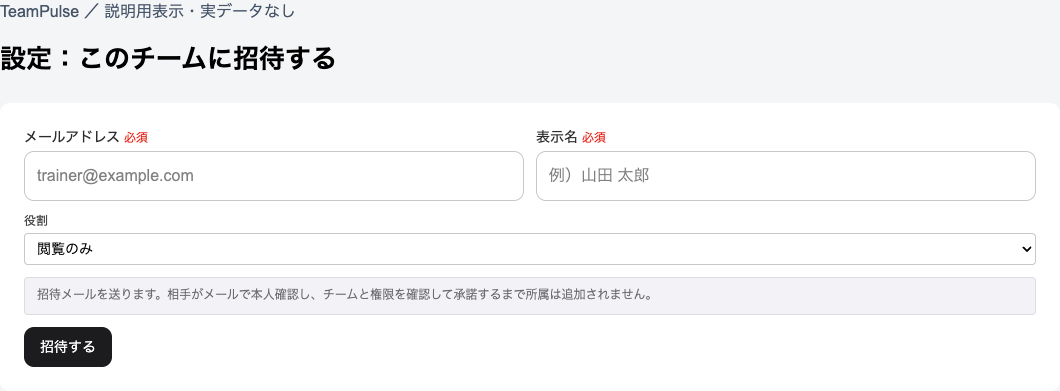
- チーム責任者またはスタッフ管理者が、相手のメールアドレス・表示名を入力し、必要な記録権限だけを選びます。通常のトレーナーは管理者に招待を依頼してください。
- 「招待する」を押し、送信結果を確認します。相手にメールでの確認と参加承諾を進めてもらいます。招待しただけではスタッフ管理権限は付きません。
- 設定の利用者一覧で参加を確認します。管理を任せる場合は、チーム責任者が「スタッフ管理者にする」を選びます。選手向けのリハビリ共有は、対象の傷害の共有リンク機能で期限を確認して発行します。
確認ポイント:スタッフ招待と選手向け共有リンクは別機能です。共有リンクは知っている人が閲覧できるため、公開SNSなどには掲載しないでください。
ページ上部へ使い方・よくある質問
Web版の補足ガイドです。PDF・動画は基本操作編です。
スタッフの招待・パスワード設定はどこですか?
チーム責任者またはスタッフ管理者が、設定画面の「スタッフ」→「このチームに招待する」を開きます。通常のトレーナーは記録の入力・編集ができますが、スタッフ招待・所属停止はできません。参加後は、本人が自分の設定画面の「パスワード」から設定できます。
チーム責任者とスタッフ管理者の違いは?
チーム責任者はスタッフ管理者を指定・解除できます。スタッフ管理者は招待と一般スタッフの所属停止ができますが、責任者・他の管理者は変更できません。責任者は1チーム1人です。通常の操作では責任者を外せません。責任者が未設定・利用できない場合は運営に連絡してください。契約者や料金プランとは別の設定です。
管理権限の解除や所属停止で、記録や招待はどうなりますか?
作成済みの記録は残ります。管理権限だけを解除したトレーナーは、引き続き記録を入力・編集できます。解除・所属停止された人が送った承諾待ちの招待は取り消されるため、必要なら現在の管理者が新しく招待してください。
選手への共有リンクとスタッフ招待は同じですか?
別の機能です。選手用の共有リンクは、カルテから発行します。リンクを知る人は誰でも開けるため、同意された範囲にのみ共有してください。共有する情報・しない情報は発行画面で確認できます。スタッフ招待は、本人認証と承諾を経てチームへ参加するためのものです。
STEP 12
困ったとき・毎日の終了確認
開く場所:エラー内容を確認 → 招待元へ相談
- メール認証で失敗した場合は、最新のメールを一度だけ開きます。送信操作とリンクを開くブラウザをそろえ、通常・プライベート閲覧を混ぜないでください。再送を連打しないでください。
- 保存できないときは、必須項目と画面のエラーを確認します。保存できたか不明なときは、一覧を確認してから再入力します。
- 記録の対象・日付、活動記録の確定、共有先を確認して終了します。相談時は画面名・操作・エラー文を伝え、パスワードや認証リンク、選手の情報は送らないでください。
確認ポイント:第1弾は無料試行です。期間・利用人数・問い合わせ窓口は招待元の案内を確認してください。有料利用へ自動移行する案内ではありません。
ページ上部へ